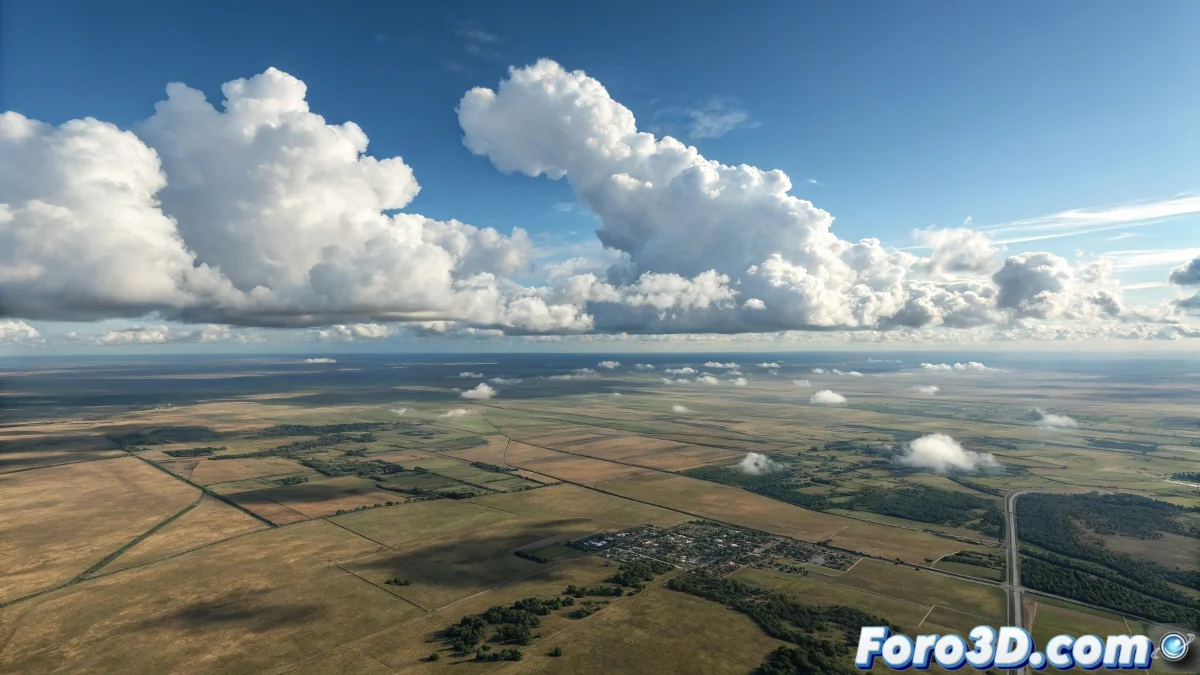
3ds Maxで空を作成し、正気を失わない 🎨
3Dで空を再現したいが、以前の経験は数学の授業で羊の形の雲を描くことだけだと想像してみて。恐れるな、なぜなら3ds Maxと少しの忍耐(またはコーヒー)で、鳥さえ本物の空と間違えるような結果が得られるからだ。ただし、君のコンピューターが冬眠中の亀より遅いなら、アップデートを検討した方がいい。
太陽:マニュアルなしのあの星
始めに、子供の落書きから出てきたような太陽ではなく、ちゃんとした太陽が必要だ。3ds MaxでCreate > Lights > V-Ray > V-Ray Sunに向かう。シーンにひまわりを植えるように配置するが、手を汚さないように。プログラムがV-Ray Sky Environmentを追加するかと聞かれたら、はいと言う。除非黙示録風の黒い空が好みだ。
- Intensity Multiplier:0.01から0.03の間に調整、さもなくばレンダーが核爆発のように見える。
- Size Multiplier:3-5で、影が柔らかく、はさみで切ったようにならないように。
- Ozone:0.3から0.5の間、さもなくば笑顔の政治家のように偽物の青になる。
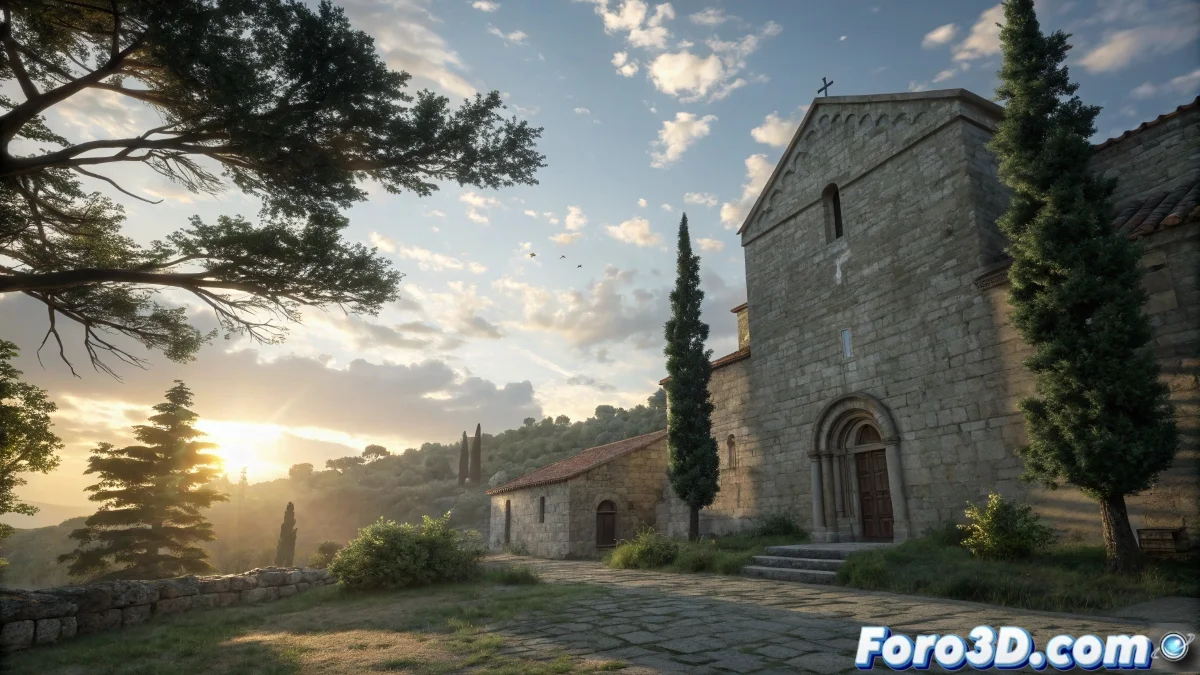
雲:空のオプションのドラマ
雲のない空はチーズなしのピザのようなものだと思うなら、オプションがある。V-Ray Environment Fogをノイズや煙のマップで使うか、雲のテクスチャ付きのV-Ray Planeを配置する。2番目のオプションを選ぶなら、唾液で貼り付けた綿菓子のように見えないようにね。😂
うまくアニメーションされた空は良い脇役俳優のようだ:主役を奪わず、でもそれなしではシーンが魔法を失う。
グラフィックスカードを燃やさずに太陽をアニメーション化
太陽が優雅に動くように(パーティーから出てくる酔っ払いのようにではなく)、Auto Keyを有効にしてタイムラインで滑らかに移動させる。影が痙攣しているように見えたら、Graph Editorの曲線を確認。雲もノイズマップのPhaseパラメータを変更するか、平面を使ったならUVW Mappingを移動してアニメーション化できる。
- レンダー形式:EXRが友達、JPEGは平凡さに屈する人向け。
- Motion Blur:空がプロジェクトを終わらせたい欲求より速く動くなら有効。
- Global Illumination:Brute Force + Light Cache、品質はオプションではない。
それでも空がWindows 98の壁紙のように見えるなら、いつも抽象芸術だと言える。🚀