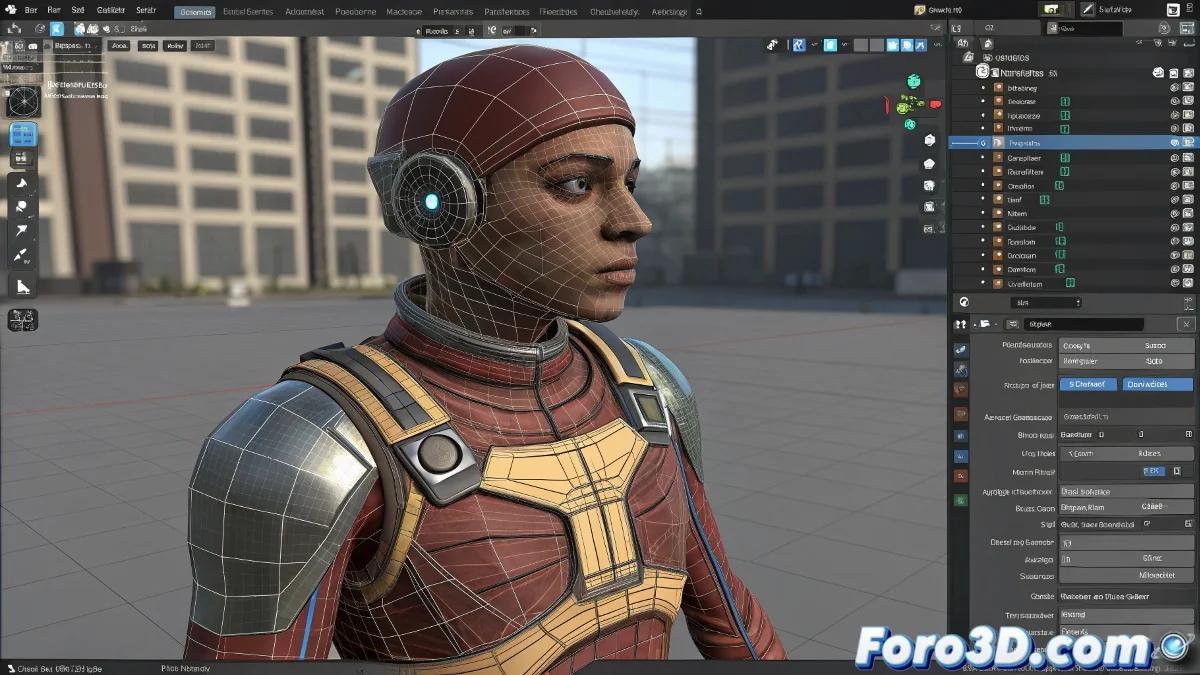
シーン間でキャラクターをトラウマなく移動させるアート
3ds Maxでアニメーションされたキャラクターを一つのシーンから別のシーンに移動させるのは、コピー&ペーストのように簡単であるべきですが、メッシュが固まって隅に残り、骨格が別の場所で一人で踊るのを見たことがあるアーティストは、現実は全く違うことを知っています 💃。問題の核心は、メッシュとBipedシステムの脆い関係にあり、このデジタルな結婚が移動中に慎重に扱われなければ、痛ましい別れに終わります。成功した移動の鍵は、これらの依存関係を理解し尊重することです。
意識を持ってMergeを使う安全な方法
Merge機能はこのタスクの主なツールですが、精密さが求められます。まず、元のシーンで、Skin(またはPhysique)モディファイアがメッシュに正しく適用され、ボーンのリストが移動したいBipedを指していることを確認してください。確認したら、宛先シーンで無計画にMergeを使わないでください。インポートする要素を選択する際は、まずBipedを選択し、次にメッシュを選択することが極めて重要です。この順序が3ds Maxに階層と依存関係を教え、メッシュが新しい環境で自分の骨格を認識するようにします。
順序なしでMergeするのは、親友とパーティーに入って自分を先に紹介するようなもので、友人はそこで迷子になって混乱します。
FBXエクスポートの鉄壁のオプション
リスクを完全に避けたい人には、FBXへのエクスポートが最も堅牢な方法です。このフォーマットはまさにこれらのために設計されており、階層、アニメーション、そして最も重要なSkinのようなデフォーマーションのリンクを保持します。元のシーンからキャラクター全体(Biped + メッシュ)を単一のFBXファイルとしてエクスポートします。その後、新しいシーンでそのFBXを単にインポートするだけです。何かが壊れる可能性ははるかに低く、フォーマットがすべての関係をそのまま保持するタイムカプセルのような役割を果たすからです。🚀
一般的なエラーとその回避方法
災害は小さなミスから起こりがちです。最も一般的なのは、キャラクター全体を移動するために.figファイルを使おうとすることです。このフォーマットはFigure ModeでのBipedのベースポーズしか保存せず、メッシュやそのスキニングは保存しません。もう一つのエラーは、リソースのパスを確認しないか、宛先シーンに重複した名前があることです。これによりSkinモディファイアが混乱します。常にMerge後に素早い確認を行い、Skinモディファイアが正しいBipedを指していて、過去の幽霊の骨を指していないことを確かめてください。
クリーンな移動のための推奨ワークフロー
問題なく移動させるために、これらのステップに従ってください:
- 元のシーンの準備:メッシュのモディファイアスタックを安全な範囲で崩し、Skinはそのままにしておきます。
- 方法の選択:maxシーン間で移動する場合は、正しい順序のMergeを使います。他のソフトウェアへの移動やバックアップにはFBXを使います。
- 宛先シーンの確認:Mergeまたはインポート後、メッシュを選択し、Skinモディファイアのパネルを開いてすべてのボーンが存在し正しいことを確認します。
- アニメーションテスト:タイムラインを移動したりBipedを操作して、デフォーマーションが即座に機能することを確かめます。
この知識があれば、キャラクターの移動はスムーズでストレスフリーなプロセスになります。そして、何か問題が起きたら覚えておいてください:デジタルワールドでも、引っ越しは皆にとってストレスです 😉。