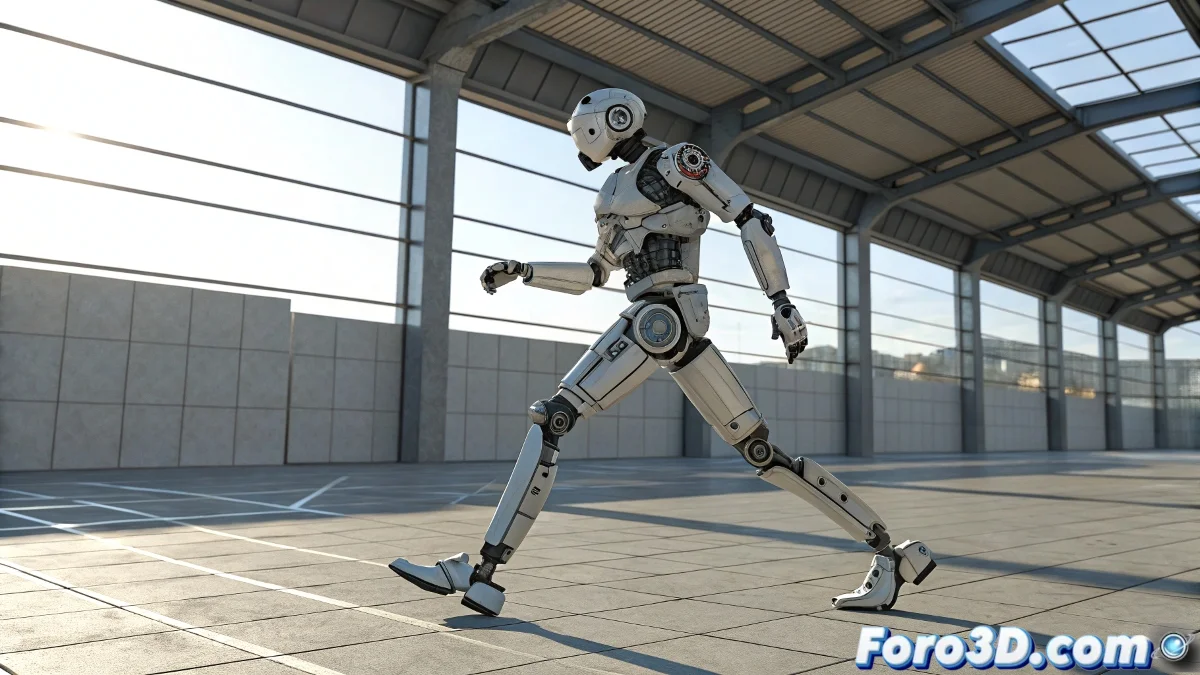
3ds Maxでボーン付きキャラクターのアニメーションサイクルをコピーしてシフトする
すでにアニメーションが完成していて、例えば二本脚のロボットが数歩歩くアニメーションがあり、それを骨ごとに再アニメーションせずに歩き続けさせたい場合、幸運です。3ds Maxでは、時間をずらして空間もずらしてそのアニメーションを繰り返すことができ、ゼロから始める必要はありません。keysとTrack ViewまたはDope Sheetのコピー工具を上手に使えばいいだけです!そしていいえ、アニメーションの専門家である必要はありません!🤖
人生を複雑にせずにやる方法
まず、動きに関与するすべてのボーンを選択します。Track View â?Curve EditorまたはDope Sheetに移動し、最初のサイクル(例えば2歩)のkeysを選択、コピーしてtimelineの後の方に貼り付けます。重要なのは、アニメーションを貼り付けた後で空間的にシフトすることです。
そのために、ロボットの全階層の親としてメインのDummyを使えます。これで、アニメーションをコピーする際にDummyを前方に移動させると、新しいkeysが後で新しい位置で再生され、ロボットが初期位置に戻らないようになります。
また、すべての位置変更が正しく記録されるようSet Key Modeを使うこともできます。あるいは、より簡単に再利用したい場合はMotion Mixerでサイクルをanimation clipとして保存することも可能です。
そして、ロボットが同じ場所でステップを繰り返しているのが見えたら、落ち着いて...それはショーウィンドウの展示モデルかも:動くけどどこにも行かないんですよ!さあ、手を動かしてアニメーションを!🎬
これらのヒントで、3ds Maxでボーン付きキャラクターのアニメーションサイクルを効果的にコピーしてシフトできるようになります。そして覚えておいて、アニメーションが期待通り出なかったら、いつでもkeysを確認できます!🔍