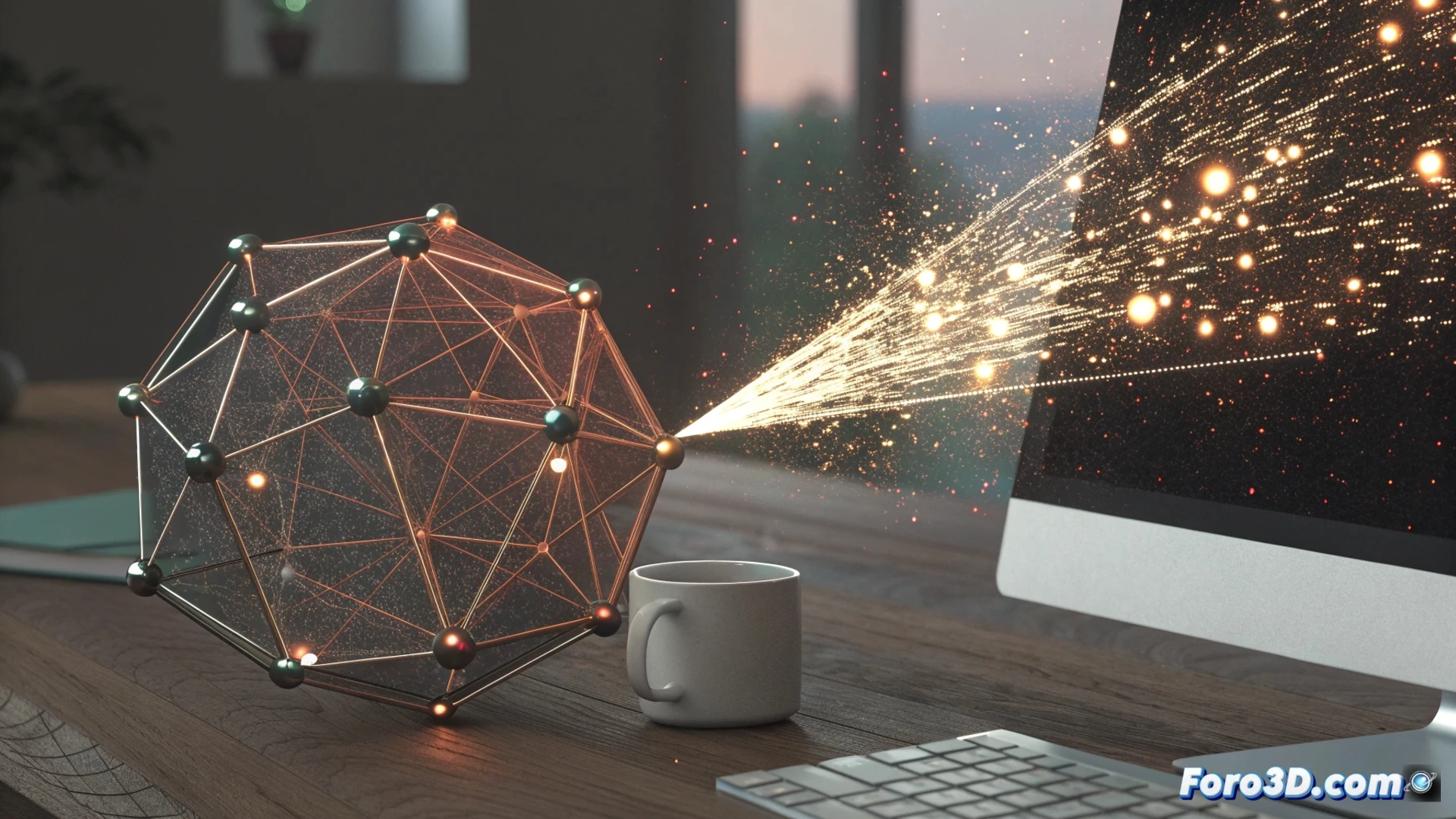
3ds Maxでパーティクルシステムをアニメーション化する方法
3ds Maxでパーティクルシステムに命を吹き込むことは、煙、火、雨などの効果をシミュレートするための基本的なプロセスです。一切は、パーティクルが発生しシーンに広がる起源を定義することから始まります。🎬
パーティクルの起源を生成する
最初のステップは、エミッターオブジェクトを作成することです。Createパネルに移動し、Geometryカテゴリを選択します。その中で、Particle Systemsオプションを選択します。ここでは、Particle Flowエコシステムに属するPF Sourceのようなタイプや、Sprayのような基本システムが見つかります。任意のグラフィックウィンドウでクリックしてドラッグしてエミッターを描画します。このオブジェクトがシミュレーションの出発点となります。次に、Modifyパネルで、初期速度や生成されるパーティクルの数などの基本プロパティを調整できます。🚀
初期の主要ステップ:- Createパネル > Geometry > Particle Systemsに移動。
- エミッタタイプを選択、例えばPF Source。
- ビューでドラッグしてサイズと位置を定義。
- Modifyで速度や数量などのパラメータを調整。
Particle Flowの強みはそのグラフィックエディタにあり、視覚的で直感的な方法で複雑な動作をオーケストレーションできます。
Particle Flowで動作をオーケストレーションする
パーティクルの動きや外観を高度に制御するには、Particle Viewエディタを開きます。このウィンドウはイベントとオペレータの論理で動作します。Speedで速度を制御、Forceで方向に影響を与え、Shapeでジオメトリ形状を選択、Material Staticでマテリアルを割り当てるなどのモジュールをドラッグアンドドロップできます。真の柔軟性は異なるイベントを接続することで生まれ、パーティクルがシーンに配置されたDeflectorに遭遇したときに跳ね返るなど、動作を変更できます。⚙️
パーティクルを制御するための要素:- グラフィックエディタParticle Viewを開く。
- Speed、Force、Shapeなどのオペレータを使用。
- Material Staticオペレータで外観を割り当て。
- 複雑な動作のための条件付きブランチをイベントで作成。
力とプロパティを統合してアニメーション化する
シミュレーションを動的で現実的にするためには、パラメータをアニメーション化し、外部の影響を追加することが重要です。Auto Keyボタンをアクティブにして、タイムラインに沿ってエミッション率や速度などの値を変更します。物理をシミュレートするには、Createパネル > SpaceWarpsからGravity(重力)やWind(風)などの世界の力を追加します。最後に、パーティクルエミッターをこれらのspace warpsや任意のディフレクターにBind to Space Warpツールでリンクする必要があります。このリンクが正しく相互作用するための必須です。💨
数千のパーティクルを含むシミュレーションを扱う際の一般的な課題は、コンピュータのパフォーマンスが損なわれないようにすることです。この瞬間は3Dアーティストの計画と忍耐を試し、最適化をワークフローの不可欠な部分にします。詳細と流暢さのバランスを見つけることがプロフェッショナルな結果の鍵です。✅