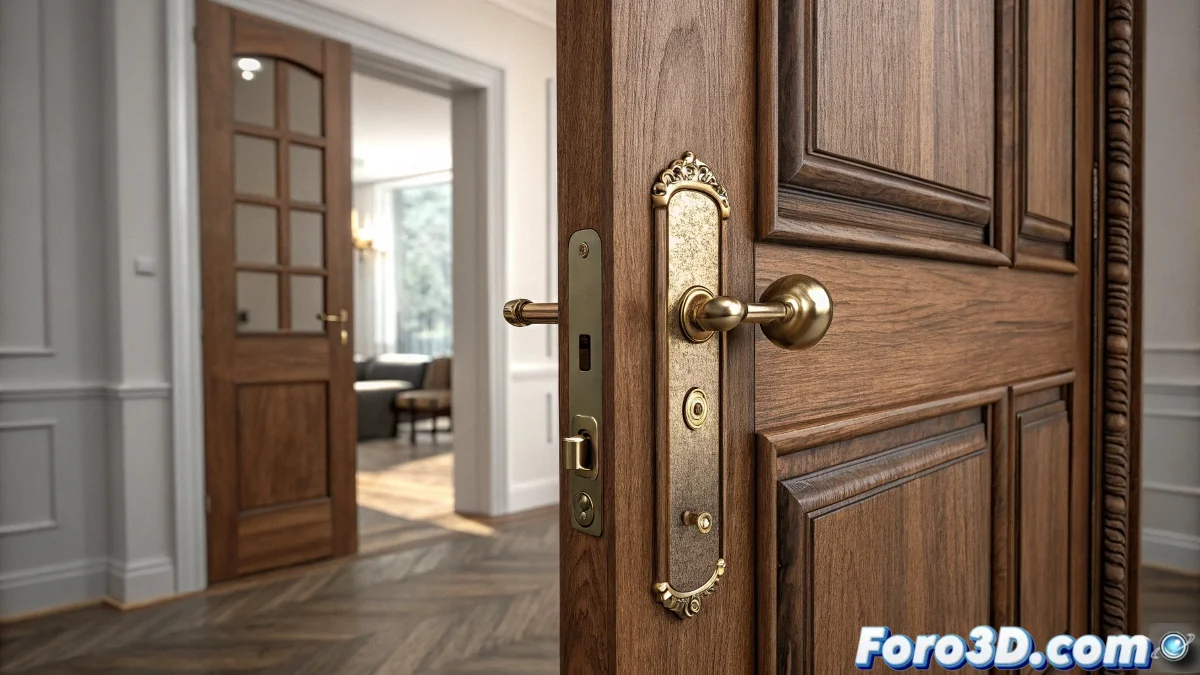
3ds Maxでドアをアニメーション化する際にアクセサリーをリンクする方法
3ds Max で Open パラメータを使用してドアをアニメーション化する際、ハンドルや錠などのアクセサリーがドアと一緒に動かないことがよくあります。まるでレンダリングから逃げ出そうとしているかのようにです。これを防ぐ最も簡単な方法は、これらのオブジェクトを直接ドアにリンクすることです。いいえ、アニメーションの専門家である必要はありません! 🚪
Linkツールの使用
これはインターフェースの上部または階層パネルにある Link ツールを使用して行います。以下の手順に従ってください:
- ハンドルまたは錠を選択します。
- Link をクリックします。
- 次に、リンクするためにドアをクリックします。
これにより、ドアに適用されるあらゆる変換もこれらの要素に影響を与え、アニメーションの一貫性を保ちます。
グループ化と制約の使用
これは、事前に定義された rigs やカスタムコントローラーを使用している場合に特に便利です。オブジェクトを Group > Group でグループ化することもできますが、後で錠の詳細を移動したり変更したりする際にすべてを分解せずに個別に制御したい場合、階層リンクの方が実用的でクリーンです。
より高度なケースでは、ボーンや CAT タイプのコントローラーを使用したシステムで、Position Constraint や Parent Constraint などの constraints を使用して完全な制御を維持することもできます。しかし、シンプルなドアの場合、Link が最適です。
V-Ray、Corona、または Arnold を使用した複雑なシーンでアニメーション化している場合、インスタンスや proxies を使用して誤ってものを移動していないか確認することをお勧めします。飛ぶ錠は面白く見えますが、4時間レンダリングした後ではそうでもありません! 😄
これらのヒントで、3ds Max でドアをアニメーション化する際にアクセサリーを効果的にリンクできます。もし期待通りにいかなかったら、いつもアニメーションのせいにできます! 🎬