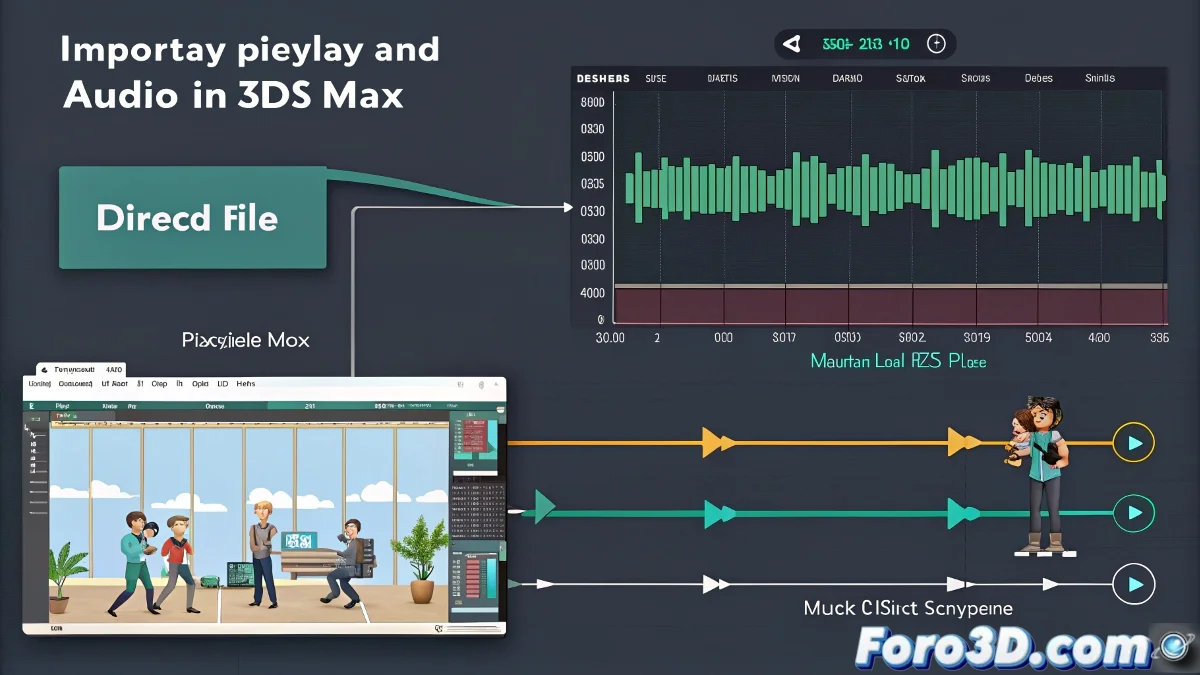
アニメーションにサウンドトラックが必要な時 🎵🎬
知っていましたか?3ds Maxはアニメーション中にあなたの個人DJになれます。サウンドスタジオではありませんが、オーディオをインポートし、アニメーションを精密に同期させる基本的ながら強力なツールを持っています。フレームを手で数えるのを忘れて:ここではキャラクターを完璧なリズムで踊らせる方法を教えます。💃
"オーディオのないアニメーターは楽器のない音楽家のようなもの:メロディーを想像することはできますが、共有できません"
ステップバイステップ:沈黙から再生まで
- Track View - Dope Sheet(Graph Editors)を開く
- シーンを展開し、Soundトラックを探す
- 右クリック → Assign Controller → Audio
- Browseをクリックし、.wavファイルを選択
- 再生して同期されたサウンドを楽しむ!
フォーマットと互換性
3ds Maxはフォーマットに厳しいことを覚えておいてください:
- 対応: .wav(非圧縮が好ましい)
- 非対応: .mp3、.aac、.ogg(変換が必要)
- エクスポート: AVI/MOVのみオーディオを埋め込みで保持
プロフェッショナルな同期テクニック
完璧にタイミングの取れたアニメーションのために:
- 波形のピークを視覚的な参照として使用
- 音楽のキー時刻にマーカーを作成
- オーディオを遅らせる/早める必要がある場合はOffsetを調整
- Lip syncの場合:まずオーディオを録音してからアニメーション
テクニカルに問題を解決
オーディオが表示されない?
- Dope Sheet(Curve Editorではない)にあることを確認
- 3ds Maxを再起動してオーディオを再読み込みしてみる
- 必要に応じて他のソフトウェアで.wavに変換
foro3dでは、オーディオの珍しい問題に対する具体的な解決策のスレッドが見つかります。なぜMaxでは音がするのにエクスポートするとしないのか、という瞬間をみんな経験していますよね?😅
推奨ワークフロー
本格的なプロジェクトのために:
- 専門エディタ(Audacity、Adobe Audition)でオーディオを準備
- 高品質.wav(48kHz、16/24-bit)としてエクスポート
- 上記の方法で3ds Maxで同期
- 最終レンダー用:ビデオ+オーディオを別々にエクスポートし、Premiere/After Effectsで合成
プロフェッショナルが言うように:"オーディオは視覚体験の50%です"。これであなたのアニメーションを無音にさせません。🎧✨