エラーなくインポートしたアニメーションを統合する
3ds Maxで他のシーンからアニメーションをインポートすると、位置や回転の問題が発生する可能性があります🤹。これは、元のファイルのtransform controllersが保持されるためで、移動、回転、スケールに影響します。これらを調整することは、変形を避け、アニメーションが新しいシーンに適合することを保証するために不可欠です。
ダミーまたはヘルパーの使用
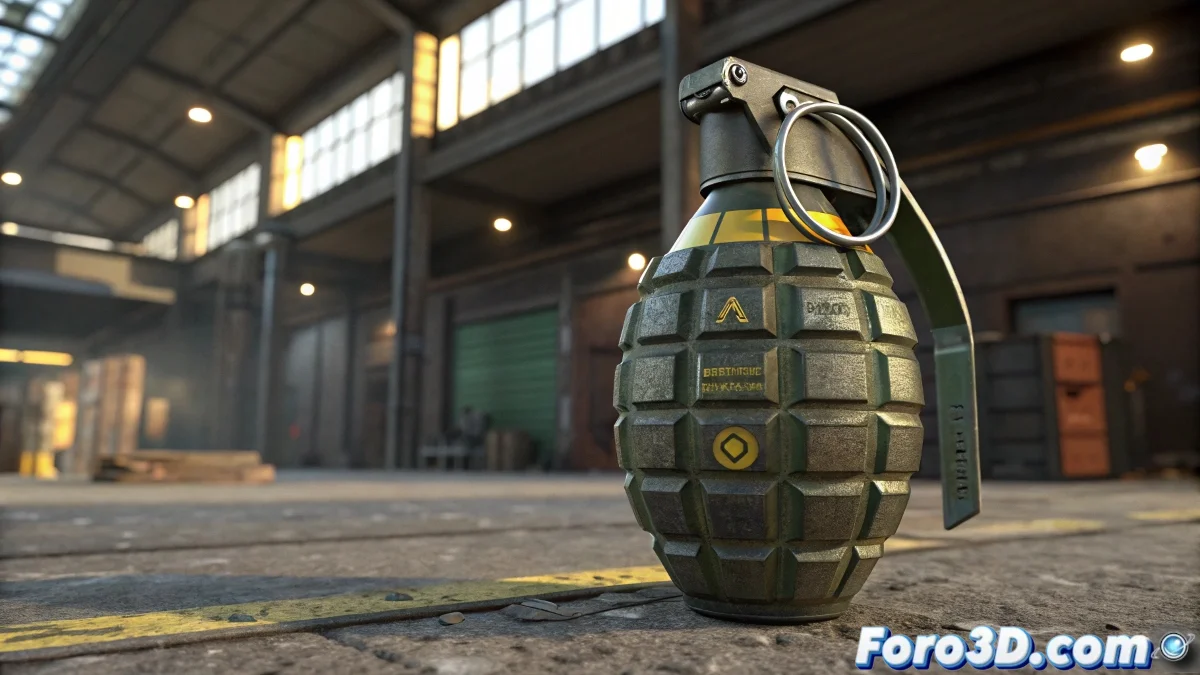
実践的なテクニックは、アニメーションされたオブジェクトをダミーまたはヘルパーにリンクし、新しいピボットとして機能させることです。ダミーを回転および移動すると、元のキーフレームに触れずに全体のアニメーションに影響します。未来的な手榴弾のような複雑なオブジェクトやReactorを使用したエフェクト🎇に最適です。
Transform controllersの手動調整
別のオプションは、Motionタブでtransform controllersを確認することです。Euler XYZ OffsetまたはRotation/Position Offsetを適用すると、キーフレームの補間を失わずにアニメーション全体を再方向付けできます。インポートしたアニメーションを既存のシーンに合わせるのに理想的です。
キーフレームの再構成
アニメーションが非常に複雑な場合、アニメーション層を作成するかMotion Mixerを使用すると、セクションごとにキーフレームを調整できます。これにより、インポートしたアニメーションをローカルのものと組み合わせ、タイミング、オフセット、スケールの制御を維持できます。やり直しが少なく、より正確な結果🎯。
最終的なアドバイス
可能であれば、インポートしたアニメーションを移動および回転させるためにダミーまたはヘルパーを使用してください。transform controllersの調整とMotion Mixerを組み合わせることで微調整を行います。これにより、アニメーションが完璧に統合され、シーンが制御不能な頂点のダンス😅に変わることはありません。