Ajustar animaciones importadas en 3ds max sin perder keyframes
Integrar animaciones importadas sin errores
En 3ds Max, importar animaciones de otra escena puede generar problemas de posición o rotación 🤹. Esto sucede porque los transform controllers del archivo original se mantienen, afectando traslación, rotación y escala. Ajustarlos es esencial para evitar deformaciones y asegurar que la animación encaje en la nueva escena.
Uso de un dummy o helper
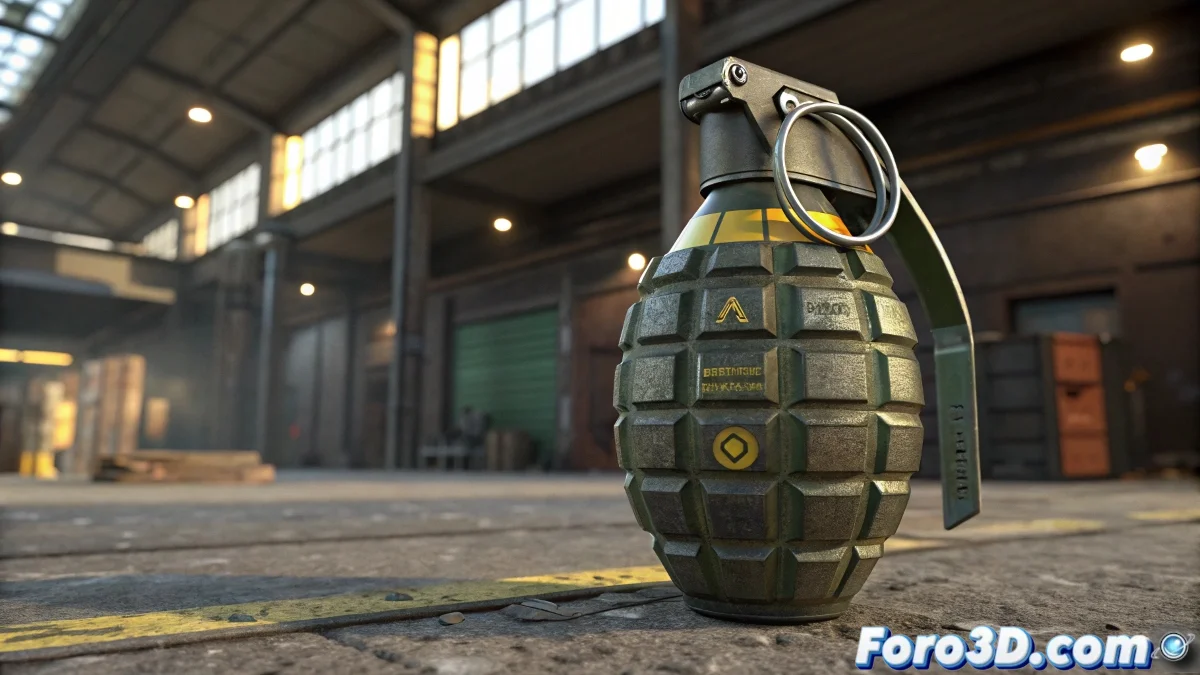
Una técnica práctica es vincular el objeto animado a un dummy o helper que actúe como nuevo pivote. Rotar y trasladar el dummy afecta toda la animación sin tocar los keyframes originales. Es perfecto para objetos complejos como granadas futuristas o efectos con Reactor 🎇.
Ajuste manual de transform controllers
Otra opción es revisar los transform controllers en la pestaña Motion. Aplicar un Euler XYZ Offset o un Rotation/Position Offset permite reorientar la animación completa sin perder interpolaciones de keyframes. Es ideal para alinear animaciones importadas con la escena existente.
Recomposición de keyframes
Si la animación es muy compleja, crear un layer de animación o usar Motion Mixer permite ajustar keyframes por secciones. Esto ayuda a combinar animaciones importadas con otras locales, manteniendo control sobre timing, offsets y escala. Menos rehacer y más resultados precisos 🎯.
Consejos finales
Siempre que sea posible, usa un dummy o helper para mover y rotar la animación importada. Combínalo con ajustes de transform controllers y Motion Mixer para cambios finos. Así tu animación se integra perfectamente, y tu escena no se convertirá en un baile de vértices descontrolados 😅.