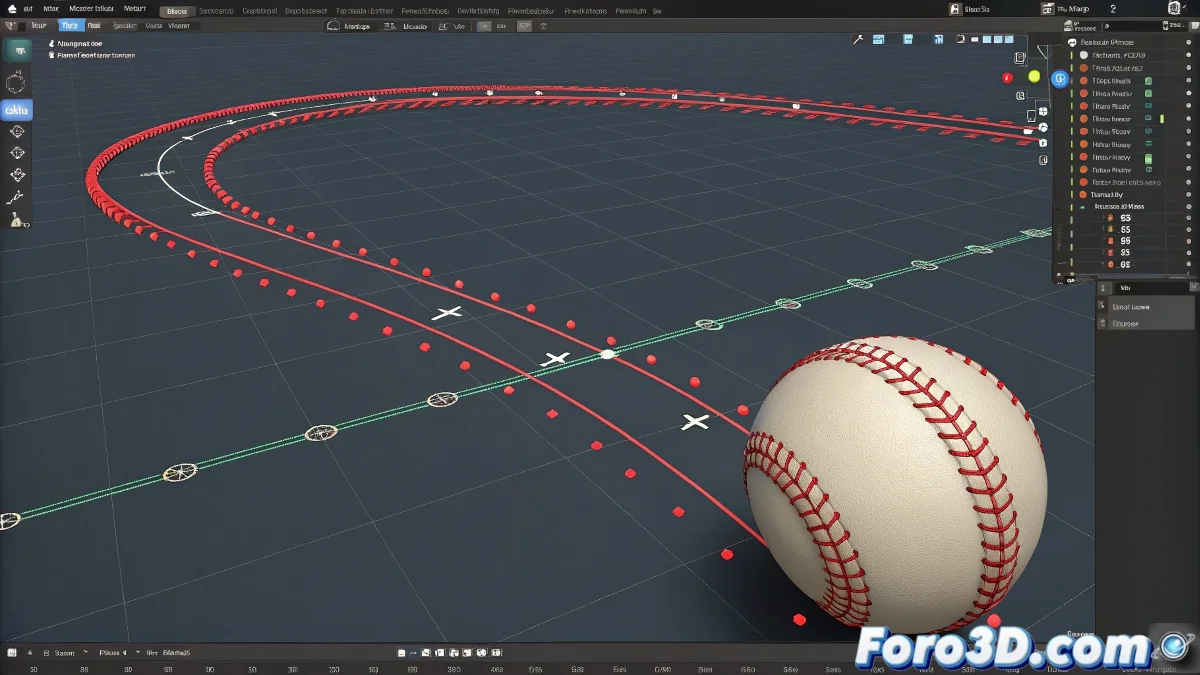
3ds Maxでアニメーションオブジェクトの軌跡を修正する方法
3ds Max でオブジェクトをアニメーション化し、その軌跡をより曲線的にしたり、カスタマイズした形状にしたい場合、赤い軌跡ライン上の可視ポイントを移動するだけでは不十分です。これらのポイントはkeyframesを表しており、曲線のように直接編集することはできません。でも心配不要、数学者になる必要はありません!📐
正しい方法
アニメーションオブジェクトの軌跡を修正するには、以下の手順に従ってください:
- Motionタブに移動し、Trajectoryセクションを探します。
- ビューポートに表示される赤い軌跡ラインを右クリックし、Edit Trajectoryを選択します。
- 軌跡編集モードでは、コントロールポイント(handles)が表示され、これらを自由に移動してオブジェクトの移動を曲線的に形成できます。
これらのポイントを調整することで、keyframes間のオブジェクトの動きを変え、ボールが放物線を描いて落ちるような自然な動きを実現できます。直線ではなく。
注意すべき点
軌跡は、オブジェクトの位置に事前にkeyframesが設定されている場合にのみ編集可能です。非常に滑らかな動きにしたい場合は、これらのポイントの接線も調整して、曲線が急激にならないようにできます。
別のオプションとして、Splineをpathとして使用し、オブジェクトが位置コントローラーでそのpathを追従するようにする方法もあります。これにより、splineから曲線を完全に制御できます。
要するに、3ds Maxでボールが曲線軌跡で落ちるようにするには、軌跡編集モードを有効にし、その曲線を定義するコントロールポイントを修正します。位置のkeyframesだけではなく。軌跡が滑らかでない場合は、常に重力を責められます!😉
アニメーションでは実践と忍耐が不可欠です。望む効果を得るために、さまざまなテクニックを試してみてください!