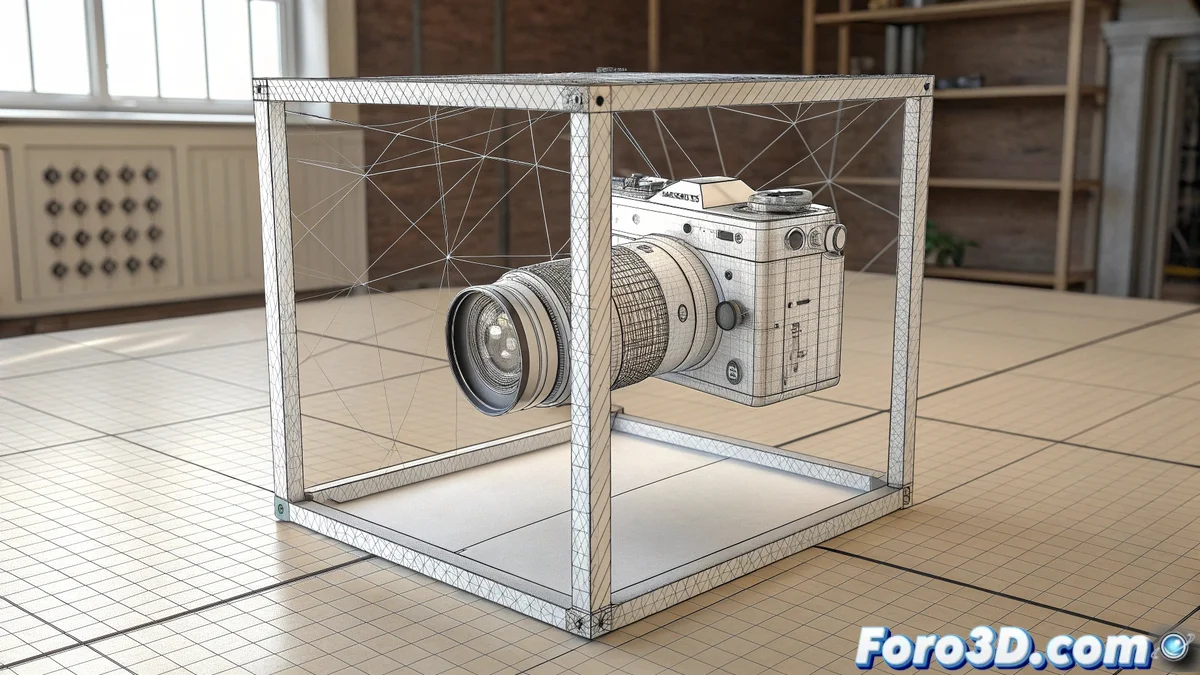
オブジェクトが移動する代わりに踊り出すとき
3ds Maxで典型的な状況です:オブジェクトを選択して数ミリメートル移動させようとすると、突然シーン反対側に巨大なジャンプをします。🐇 最初の反応はスケール問題やファイルの呪いと思うかもしれませんが、説明はほぼ常にずっとシンプルで、即時の解決策があります。この苛立たしい動作は、精密ツールが自由な移動を妨げている明確な症状です。
通常の犯人:アクティブなスナップ
この問題の第一原因は、気づかずにスナップを有効にしていることです。メインのツールバーの黄色い磁石アイコンがその状態を暴露します。オンになっていると、カーソルが最も近い頂点、エッジ、またはグリッドポイントに「引っかかります」。🧲 グリッドが大きすぎるか、スナップ値が大きな増分に設定されていると、オブジェクトは一点からもう一点へテレポートしているように見えます。解決策はシンプルです:磁石をクリックするか、Sキーを押して無効にします。
スナップは精密作業の偉大な味方ですが、自由な移動には最悪のパートナーです。
グリッド設定と増分的移動
スナップを無効にしても問題が続く場合、グリッド設定を確認する必要があります。Customize > Grid and Snap Settings > Home Gridに移動します。📏 そこで、Grid Spacing(グリッド間隔)とSnap Spacingの値が最小移動距離を定義します。これらの値がシーンのスケールに対して大きすぎると、移動が粗くジャンプします。これをより適切な単位(例:1cmまたは0.1m)に調整すると問題が解決します。
- 単位を確認:システムの単位がインポートしたファイルの単位と一致していることを確認(例:MaxのメートルとAutoCADのメートル)。
- F9キー:スナップを素早くオン/オフしてテスト。
- Reset XForm:何も効かない場合、このユーティリティを適用して異常な変換をクリア。
予防とベストプラクティス
これらの驚きを避ける鍵は正しい初期設定です。新規プロジェクトを開始する際、作業スケール(建築、製品など)に応じて単位とグリッド間隔を定義します。💡 どのツールがアクティブかを常に意識することで、これらの問題の90%を避けられます。キーボードショートカット(Sでスナップなど)の使用に慣れると、ワークフローが速くなり、インターフェースの状態に対する意識的な制御が得られます。
モデルが自分の脚を持っているように動く場合、それは悪魔の憑依ではなく、ほぼ確実にスナップが有効です。😉 黄色い磁石をクリックするのが最も効果的なエクソシズムです。