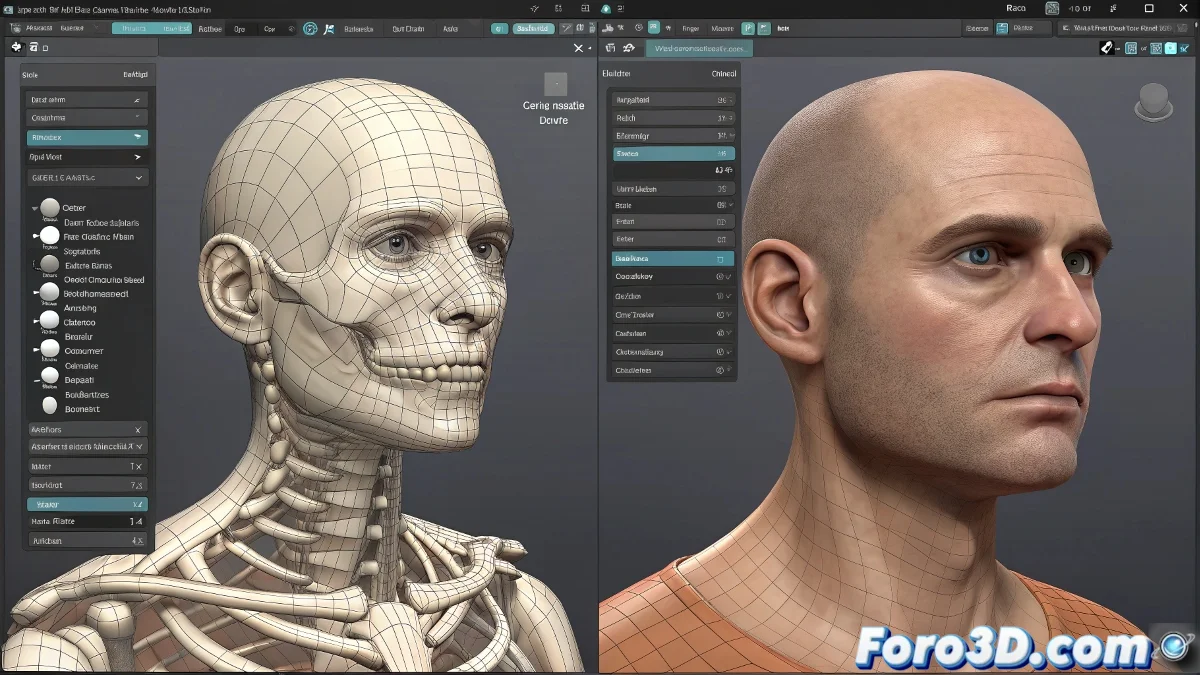
怠け者のリギングアーティストのための救世主
モデルをゼロからスキニングし直すのは、どんなアーティストも本気で職業を変えようかと考えるような作業の一つです 🏳️。幸いなことに、3ds Max は SkinUtilities というツールセットを提供しており、これはウェイト割り当てプロセスの「Ctrl+Z」ボタンのようなものです。このサバイバルキットにより、異なるメッシュ間で Skin モディファイアの影響をコピー、転送、調整できます。Biped システムやカスタムボーンを使用していても可能です。基本的にデータの転送マジックです。
プロのようにスキンをコピーする芸術
2つのメッシュ間でスキンを転送するプロセスは、テキストをコピー&ペーストするのと同じくらい簡単ですが、結果ははるかに印象的です。まず、すでに作業済みのスキンの恩恵を受けるデスティネーションメッシュを選択します。次に、SkinUtilities内の Copy Skin Data 機能を使用して、すべてのウェイトとボーン割り当てを自動的に転送します。🎯 ここでの重要なコツは、トポロジーが同一であること、そしてボーン(通常のもの)も名前と階層構造が完全に同じであることを確認することです。そうでなければ、カオスが保証されます。
SkinUtilities は一貫性のない名前を許しません。名前が間違ったボーンは、反逆的な頂点を確実に生み出します。
微調整とトラブルシューティング
転送後、デテクティブフェーズが来ます。Weight Display を使用して、クリティカルゾーン—関節、屈曲領域—を視覚的に検査し、誤ったウェイト割り当てやゴースト影響を探します。SkinUtilities はウェイトを正規化し、頂点が多すぎるボーン間で忠誠心が分かれる領域を自動的にクリーンアップするツールを提供します。このステップは、ホラー映画から出てきたようなグロテスクな変形を避けるために不可欠です 👻。
モデルを台無しにしないためのベストプラクティス
モデルを失敗した実験に変えないために、これらの戦略的な推奨事項に従ってください:
- シンプルなジオメトリでテスト:メインキャラクターに適用する前に、まずキューブやシリンダーで実験してください。
- バックアップ必須:スキントランスファーを実行する前に、常にファイルのバージョンを保存してください。
- 階層の確認:ソースとデスティネーションのボーンシステムが名前と親子関係で同一であることを確認してください。
- 選択的な手動調整:手や顔などの複雑な領域でウェイトを手動で微調整する準備をしてください。
SkinUtilities をマスターすれば、単調な作業の無数の時間を節約でき、アニメーションそのものに集中できます。何か問題が起きても、常に「表現主義の実験的な変形だった」と言うことができます 😉。