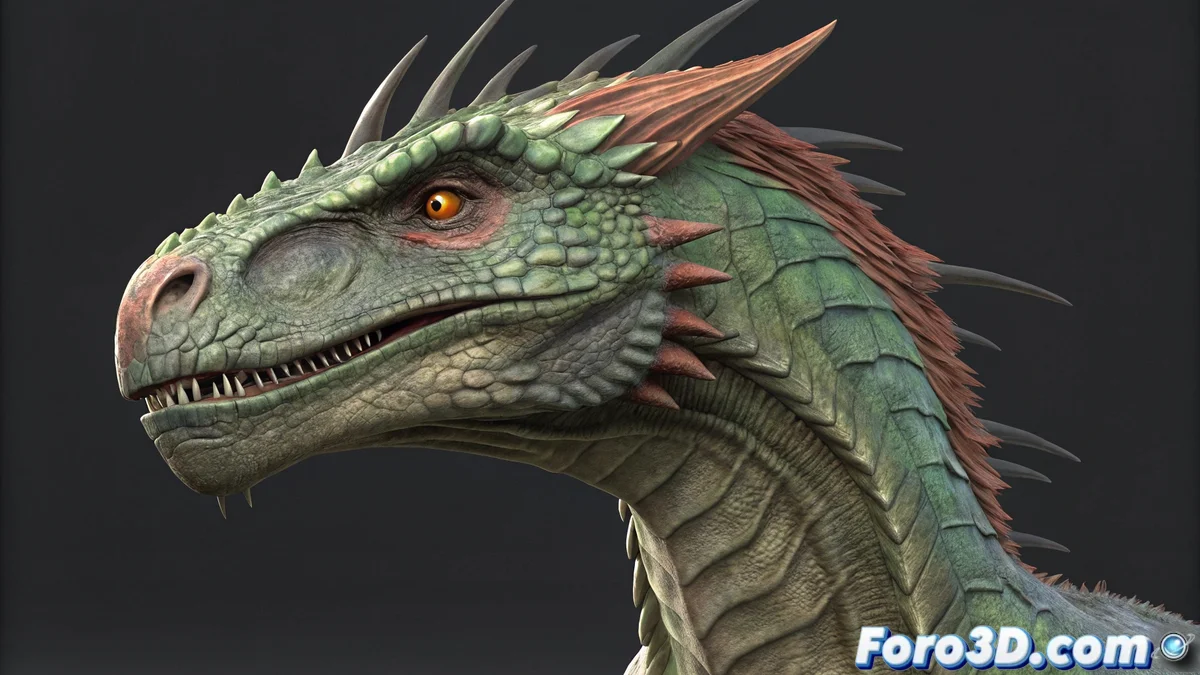
キャンバスが3Dモデルの場合
3次元モデルに直接絵を描くというアイデアは、絵画のように、3Dアーティストにとって常に非常に魅力的です。🎨 3ds MaxはSubstance Painterのような専門のペイントソフトウェアではありませんが、ビューポート上でジオメトリに直接色と詳細を適用するためのツールセットとプラグインを備えています。このワークフローは即時フィードバックを提供し、視覚的なコンセプトと最終結果の間のギャップを短縮します。
ネイティブツール:頂点色と基本ペイント
最も基本的な統合機能はVertex Colorsの使用です。Editable Polyモードでオブジェクトを選択すると、個々の頂点にペイントするためのカラーパレットにアクセスできます。🖌️ このテクニックは解像度が制限されています(メッシュの密度に依存)が、シンプルなマスクを作成したり、領域をマークしたり、ビューポートで直接見える迅速な色調整を行うのに非常に有用です。特に頂点色を表示する照明と組み合わせると効果的です。
頂点にペイントするのは最も直接的な方法ですが、最も詳細なものではありません。
プラグインと統合で可能性を拡大
テクスチャレベルでの制御にはプラグインが答えです。ScriptSpotで入手可能なスクリプトTexturizerのようなものは、UV情報を利用してメッシュにペイントでき、本質的にPhotoshopのブラシを3Dモデルに投影したものです。🔌 最も強力な統合はSubstance Painterです。メッシュIDマップやUVを通じてSubstanceでペイントし、Substanceマテリアルを使用して3ds Maxのビューポートでリアルタイムに変更を更新できます。
- 即時フィードバック: 色とマテリアルの変更を即座に確認。
- 非破壊的ワークフロー: 多くの方法がレイヤーで動作し、修正を可能にします。
- UV精度: ペイントはUV展開に基づくテクスチャに保存されます。
実践的なワークフロー
最も効率的な戦略は通常ハイブリッドです。Max内でVertex Paintを使用して大まかな領域をブロックし、迅速に色コンセプトを定義します。その後、細かい詳細、スペキュラーチャンネル、複雑なエフェクトにはモデルをSubstance Painterにエクスポートして深い作業を行います。💡 鍵は各ツールの強みを活かすことです:Maxの即時性で迅速なアイデアを、Substanceのパワーでプロフェッショナルな仕上げを。
モデルが70年代のカラーテストのように見え始めたら心配しないで。🌈 時にはデジタルブラシが予想以上に個性を持っています。シンプルなリセットで通常シーンに常識が戻ります。