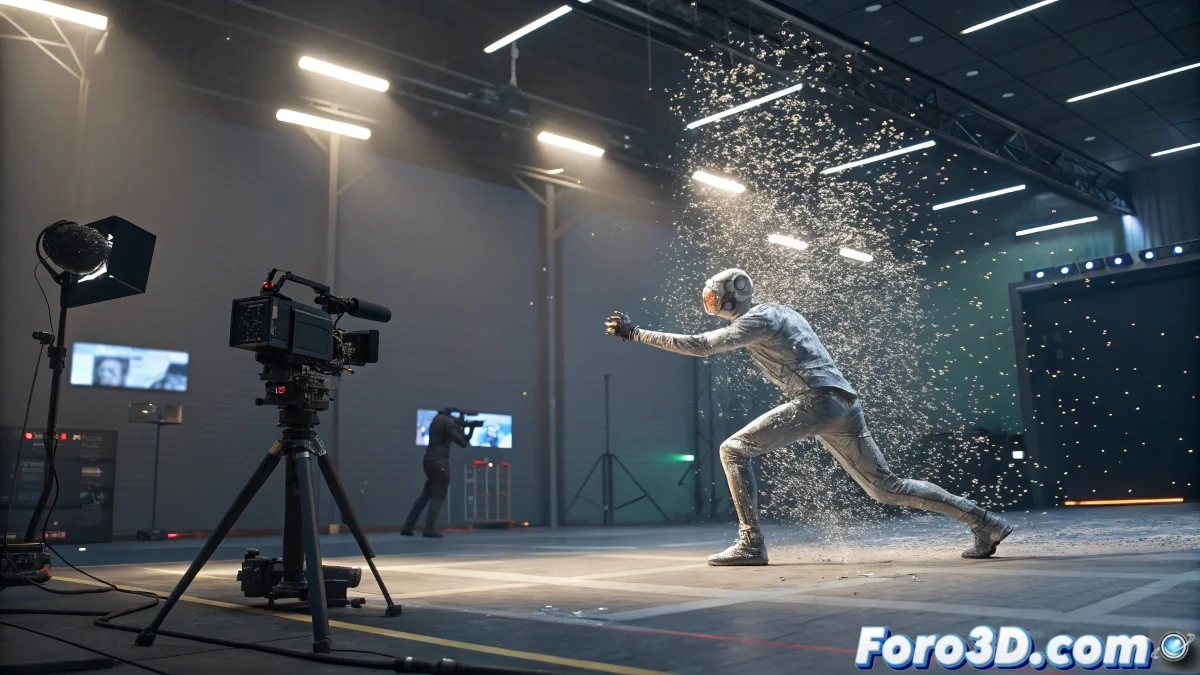
3ds MaxでBullet Time効果を達成する方法
有名なBullet Time効果は、Matrixのような映画で人気を博したもので、すべてのアニメーターが一度は試してみたい視覚効果の一つです。3ds Maxでは、Slow Motion Cinemática Nivel Diosという魔法のボタンは存在しませんが、シーンの時間を制御し、時間が凍りついたような、あるいは極端にスローダウンした感覚を作成するためのいくつかの方法があります。
3ds Maxでの時間操作方法
Bullet Timeのような効果を達成する最も一般的な方法は、アニメーションキーの補間速度を調整し、カーブエディタ(Track View – Curve Editor)からretimingを操作することです。ここでは、ケースに応じて組み合わせられるいくつかのアプローチをまとめます:
- アニメーションのTangentsを調整: Curve Editorで位置、回転、スケールのカーブを伸ばすことで、アニメーションの特定のセクションをスローダウンできます。
- Time Configurationを使用: retimingを行う前に、より高いフレーム解像度が必要な場合は、シーンのFPSを上げてください。
- Time Warp Modifierを試す: 3ds Max 2024以降をお持ちの場合、Time Warpモディファイアにより、グローバルなtimelineを変更せずにオブジェクトの実行時間を変更できます。
After EffectsまたはNukeにエクスポート:カメラやパーティクルのパスを作成し、ポストプロダクションでRetimeまたはTime Remappingを適用してBullet Timeを作成できます。Plugins外部:さらに進みたい場合は、TyFlowのようなscriptsやpluginsがあり、パーティクルや物理シミュレーションのレベルで時間を操作できます。
Bullet Timeでのカメラのヒント
時間が凍りついたように見えるクラシックなカメラスイープを実現したい場合、位置に小さなoffsetsを持つ複製カメラを使用するか、シーン全体が静止している間にカメラだけがスローモーションで移動するカメラを使用することをお忘れなく。これらはカメラキーを独立して調整することで実現できます。
ただし、永遠のrendersに備えてください。Bullet Timeの3ds Maxでは、時間をスローダウンするだけでなく、あなたのCPUも無限大までスローダウンします。でも結果は価値があります! 🚀