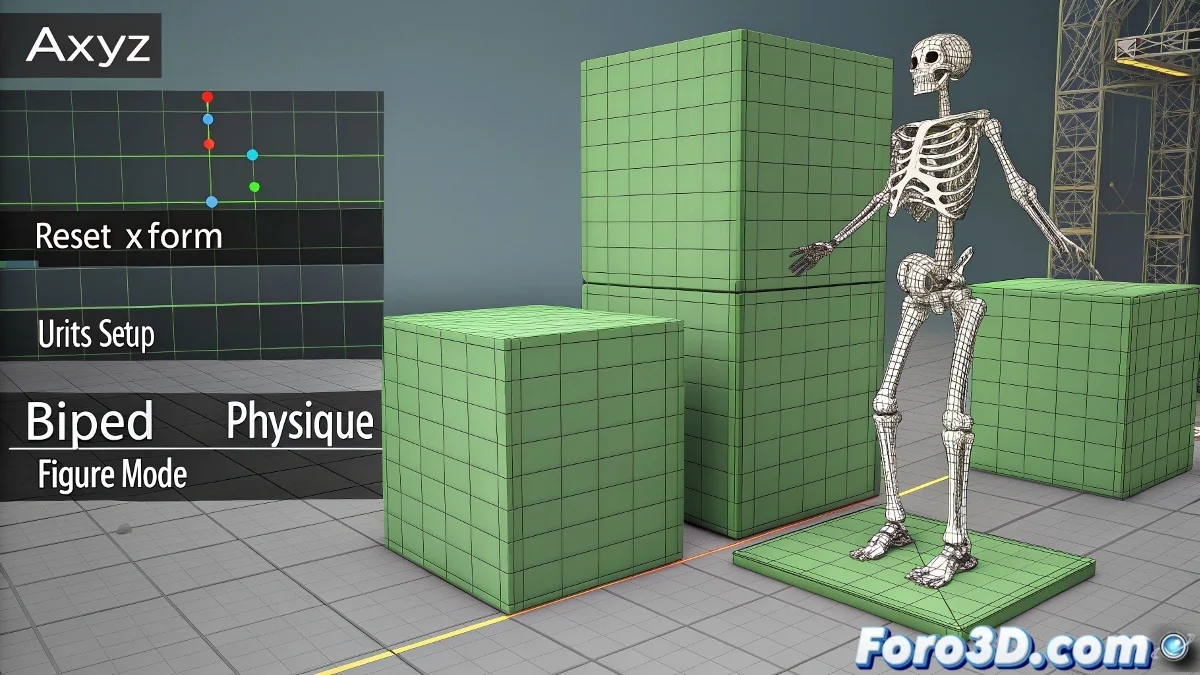
3ds MaxにAXYZのキャラクターをエラーなしでインポートするためのガイド
AXYZのキャラクターを3ds Maxにインポートするのは、適切な手順を踏まなければ課題となります。しばしば、モデルが不適切なスケールで表示されたり、巨大な緑のキューブが出現したりして、望ましくない変形を引き起こします。キャラクターが洗濯機から出てきたように見えないようにしましょう! 🧺 ここでは、正しい方法をお示しします。
スケールを変更せずにキャラクターを挿入する
AXYZのモデルは通常メートル単位です。シーンがセンチメートル単位の場合、モデルを直接スケーリングしないでください。代わりに、Customize > Units Setup からシーンの単位を調整して、最初からすべてが一致するようにします。一貫性が鍵です! 🔑
緑のキューブを削除しない
これらのキューブは、オリジナルのリギングシステムの一部であるヘルパーです。それらを削除すると階層が壊れる可能性があるので、削除しないでください。Layer Manager から非表示にするか、Display パネルで無効化するだけにします。それらを敵にしないで! 🟢
スケールを慎重に変更する
スケールを変更する必要がある場合、1回だけ行い、その後 Utilidades > Reset XForm パネルに移動して Reset Selected を押します。これにより、スケルトンを適用したときにモデルがおかしく動作しないよう変換がクリーンアップされます。
Physiqueモディファイアを正しく適用する
考えずにReinitialize を押さないでください。そのメッシュでのスケルトンの動作を知っている場合にのみ使用します。Reset XForm を行った後にPhysique モディファイアを適用して、ばかげた変形を避けます。忍耐は美徳です! ⏳
フィギュアモードでBipedを調整する
BipedでFigure Mode を有効にして、初期ポーズを調整し、キャラクターのポーズと一致することを確認します。これにより、クリーンなフィットが得られます。よく調整されたスケルトンは幸せなスケルトンです! 💀
Physiqueのエンベロープを確認する
Physique を適用した後、envelopes を確認して変形エラーを修正します。自動結果を100%信頼しないでください。悪魔は細部に宿ります! 😈
これらの手順に従うことで、スケルトンを入れるとすべてが変形する という典型的なエラーを避けられます。すべてうまくいけば、キャラクターは正しく機能します。うまくいかなければ、前衛的 なスタイルだと言えます。がんばって! 🎨