3ds MaxでのアニメーションLoft:スプラインに沿って成長させる方法
Loft モディファイアは、引っ越しを手伝うと約束したのに箱に絡まって動けなくなる友達のようなものです。簡単そうに見えますが、アニメーション化しようとするとそうではありません。でも、オブジェクトをスプライン上で成長させたり進ませたりしたい場合——地面から出てくるパイプやデジタル蛇のように——解決策は意外な場所にあります 🐍。
🎯 魔法の鍵:Path ParametersとPath %
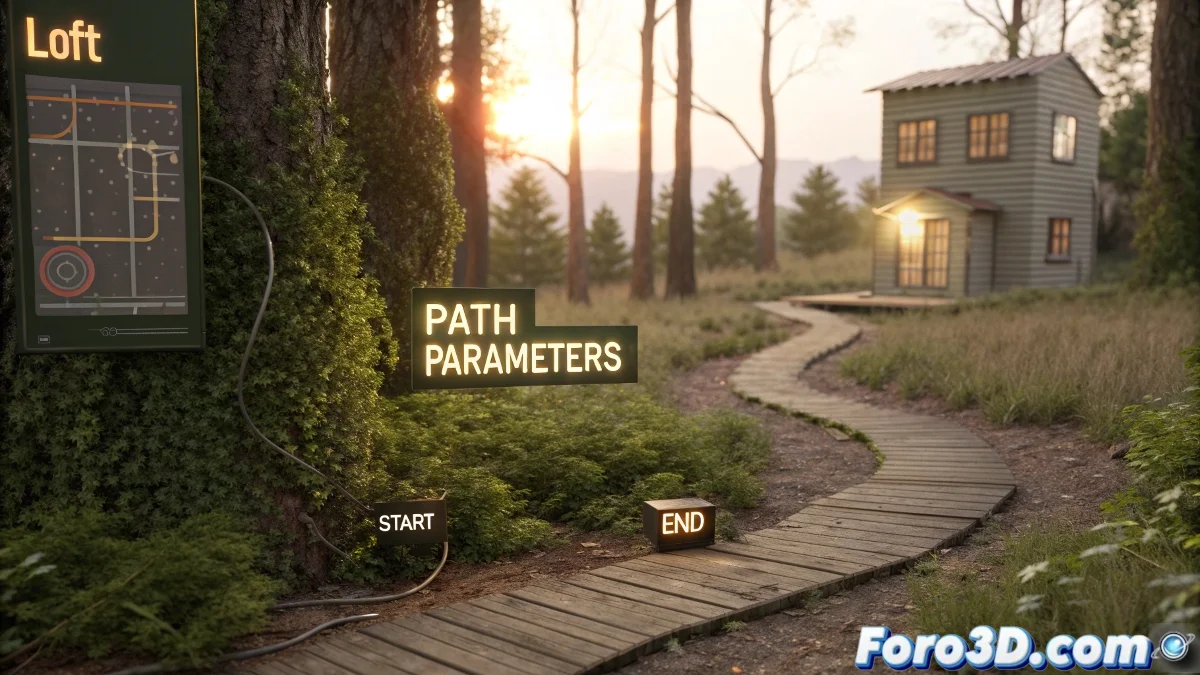
Loftを作成したら、Modify パネルに入り、Path Parameters を探します。そこで有名な Path % が見つかり、オブジェクトがカバーする経路の割合を定義します。
- 同じパネルから Animate オプションを有効にします。
- 最初のフレームで Path % End を0に設定します。
- 最後のフレームで100に上げます。
これで完了! 形状が今、スプライン上で徐々に拡張しているように見えます。Path % Start を使って、波のように入って出てくる効果も作れます 🌀。
👀 視覚的な改善と複雑な形状のための代替案
より多くの制御や多様なアニメーションを求めるなら、試してみてください:
- Sweep Modifier:シンプルで高速な形状に最適。
- RailClone Lite:複雑な分布やインスタンスに強力。
- TyFlow:物理インタラクションや高度なダイナミクスが必要な場合。
ただし、Loftは物理や衝突を自動的に扱いません。他のオブジェクトとのインタラクションが必要なら、ジオメトリをEditable MeshやPolyに崩してから他のシミュレーションに進めてください。
💡 できることを思い出すのが仕事の50%
最高なのは、このアニメーションがスクリプトや奇妙なプラグイン、不可能な設定を必要としないことです。3ds Maxのネイティブ機能で、構造物の成長、ケーブルの拡張、魔法のクリーチャーの形成に驚くほど効果的です 🧙♂️。
“3Dの半分は「できるんだ」と覚えていること…もう半分はボタンを見つける前に諦めないことだ”
Path %をマスターすればLoftは楽々。最も重要なのは、2004年の火曜日しか動かない日本のプラグインをインストールする必要がなかったこと 😅