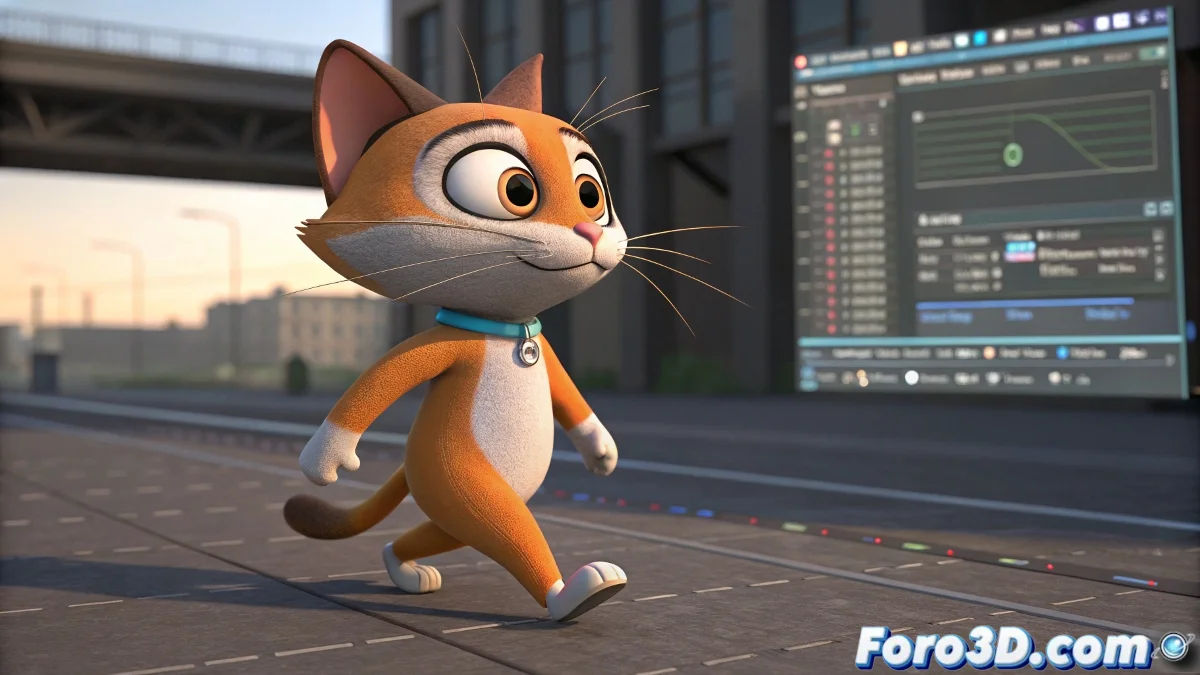
3ds MaxでCATのMotionとAbsoluteレイヤーを同期して位置のジャンプを防ぐ
CATを3ds Maxで使用し、MotionとAbsoluteのレイヤーを混ぜ始めると、ソフトウェアが独自の意志を持っているかのように感じる領域に入ります…しかも良い意志ではありません。キャラクターがpathを自動歩行アニメーションで追従し、Absoluteレイヤーで歩行と停止を切り替えたい場合に、位置の厄介なジャンプが発生するのは普通です。アニメーションの専門家である必要はありません! 🎬
レイヤー切り替え時にキャラクターがジャンプする理由は?
問題はCATがレイヤーの位置をどのように評価するかです。Motionレイヤーはpath(あなたのケースではdummie)に沿ったグローバルな動きを生成しますが、Absoluteレイヤーには独自の座標空間があり、Motion Layerの参照系に固定されていません。つまり、Position Constraintを設定したりCATParentをdummieに接続しようとしても、Absoluteレイヤーはそれを無視します。CATはレイヤーを加算的に計算しますが、Absoluteは位置と回転の完全なoverrideとして動作します。
レイヤー切り替え時の位置ジャンプを防ぐ実践的な解決策
- Layer Transform Referenceを使用:CAT Motion Layer内でLayer Transform Referenceオプションを探します。dummieをすべてのレイヤーがその基本位置を尊重する参照として割り当てることができます。
- Absoluteレイヤーの初期位置を手動で調整:Absolute Layerで、トランジション直前にキャラクターをdummieの位置と向きにぴったり合わせます。Motion Layerのghostを視覚的な参照として有効にできます。
- Match to Previous Frameを使用:Absolute Layerでkeyframesを作成する前に、Match to Previous Frame機能を使用するか、前のframeの位置をコピーしてMotion Layerに合わせます。
- 最後の手段としてレイヤーを崩す:プロシージャルに動作しない場合、CAT Motion Layerを崩してkeyframesに変換するのは有効な方法です。これでアニメーションの完全な制御が得られます…ただしCATのプロシージャルな魔法を失います。
制御を維持する
CATと複数のレイヤーを扱う場合の理想は、ウェイトのトランジションをよく計画し、表示されていないレイヤーのghostを視覚的に常にアクティブにしておくことです。これでキャラクターが裏切り者のようなジャンプをせず、一日を楽しく過ごせます。
いつものように…すべてが失敗したら、アニメーターの暗黙の法則を思い出してください:キャラクターが予期せぬジャンプをしたら、意図的だったと偽ってactingの一部だと言い張りましょう!さあ、手を動かして同期させましょう! 🎭
これらのヒントで、3ds Max内のCATでMotionとAbsoluteレイヤーを効果的に同期できます。同期が期待通りでない場合、レイヤーを確認してください! 🔄