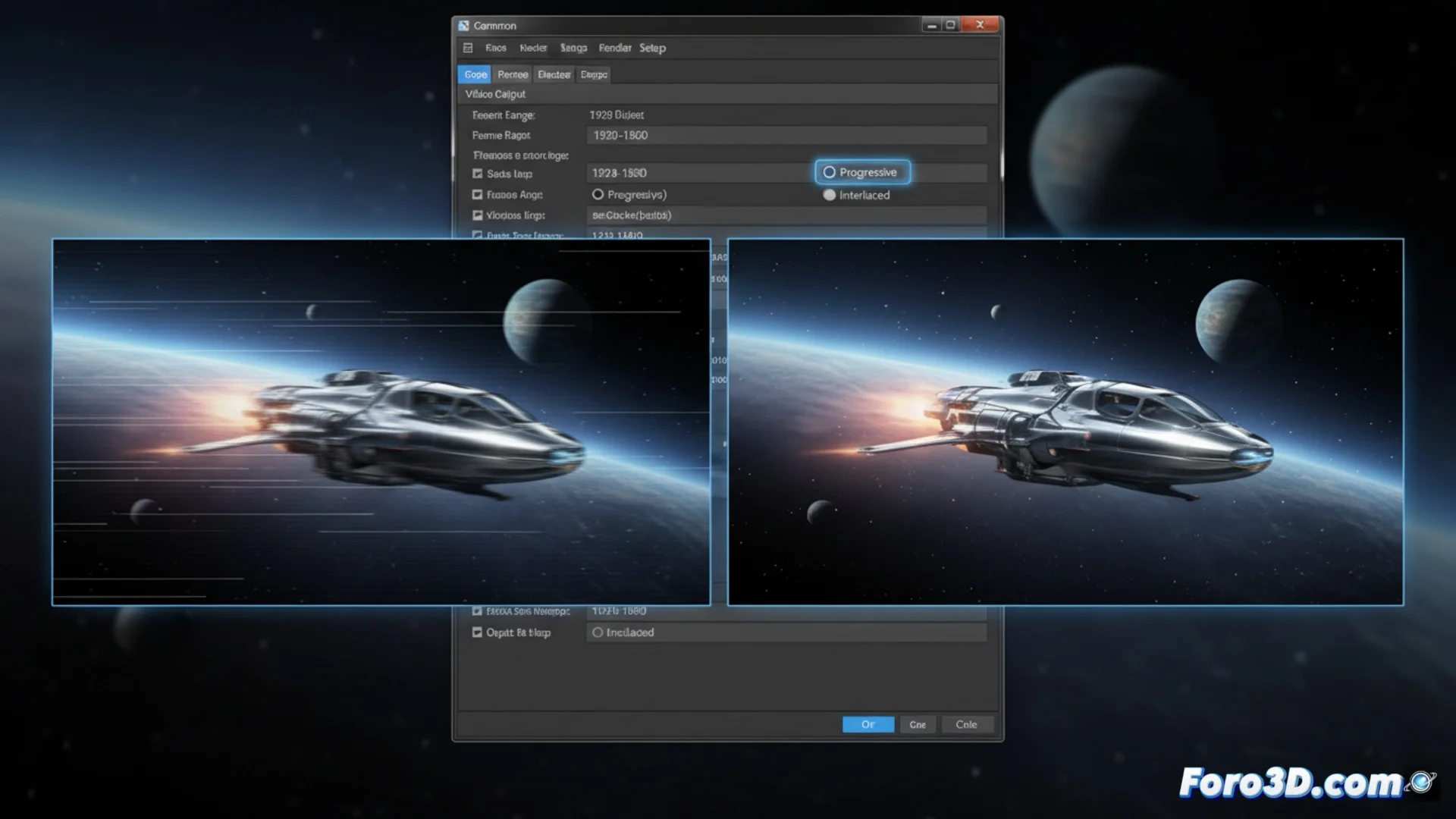
3ds Max がレンダリング時にインターレースフレームを生成しないようにする
3ds Max でアニメーションを処理する際、ソフトウェアがインターレースフレームを生成すると視覚的に欠陥のある結果になることがあります。この問題は、動き中に水平線が目に見える形で現れ、古いビデオ形式を選択したり、特定のフィールド設定を有効にしたりすると発生します。最適な品質を得るためには、レンダーエンジンをプログレッシブシーケンスを生成するように設定することが不可欠です。🎬
プログレッシブ出力のためのレンダーエンジンの調整
主な解決策は Render Setup ウィンドウにあります。Common タブに移動し、Render Output セクションを見つけます。Files... をクリックしてファイルのパスと名前を定義すると、フォーマット選択ダイアログが開きます。AVI や MOV などのコンテナを選択すると、Setup ボタンが表示されます。クリックするとコーデックの特定パラメータにアクセスできます。この新しいウィンドウで、Interlaced や Fields を言及したすべてのチェックボックスを無効化します。代わりに Progressive モードまたは Frames (no fields) オプションを有効にします。この変更により、各フレームが単一の瞬間に完全に表現され、スキャン効果が排除されます。🔧
設定の主なステップ:- Render Setup ダイアログを開き、Common タブに移動します。
- Render Output で Files... をクリックし、希望のビデオ形式を選択します。
- コーデックの Setup ボタンを使用して Interlaced を無効にし、Progressive を選択します。
プログレッシブフレームのためのレンダー設定は、インターレースの典型的な視覚劣化を避けるための基本的なアクションです。
画像シーケンスへのレンダリングを選択
この問題を完全に回避する最も堅牢な方法は、圧縮ビデオファイルに直接レンダリングしないことです。同じ保存ダイアログで、TGA、PNG、または EXR などのフレームごとの画像形式を選択します。このアプローチは、アニメーションの各瞬間に1つずつの個別画像を含むフォルダを生成し、インターレースが導入される可能性を完全に排除します。その後、Adobe After Effects、DaVinci Resolve、または 3ds Max に含まれるビデオツールなどのポストプロダクションソフトウェアを使用して、これらの画像をクリーンなビデオに結合できます。このワークフローは、プロフェッショナル環境で好まれるもので、圧縮と最終品質に対する絶対的な制御を提供します。🖼️
画像シーケンスを使用する利点:- インターレースビデオを得るリスクを完全に排除します。
- ポストプロダクションでの圧縮と品質に対する最大の制御を提供します。
- 高忠実度アニメーションを生成するためのプロフェッショナル標準です。
アーティファクトが見られる場合は設定を確認
レンダリングされたアニメーションにライン効果が現れたり、急速な動きのシーンで古いテレビ放送のような外観になった場合、原因はほぼ確実にフィールド設定にあります。気づかないうちにインターレースオプションを有効にした可能性が高いです。Render Setup の出力設定を徹底的に確認し、画像シーケンスへのレンダリングを優先することで、シャープでプロフェッショナルな視覚結果を保証します。設定の小さな調整がプロジェクトの最終品質に大きな違いをもたらすことを忘れないでください。✅