Diggro Alpha-5プリンターのファームウェアを更新する方法
3Dプリンターのファームウェアを最新に保つことは、新しい機能にアクセスし、安定性を向上させるために重要です。このプロセスは簡単ですが、エラーを避けるために正確な手順に従う必要があります。Diggro Alpha-5で安全に行う方法を説明します 🛠️。
ファームウェアファイルの取得と確認
最初のステップは、更新ファイルのダウンロードです。常にメーカーのウェブサイトまたは認定ディストリビューターから入手してください。ダウンロードするバージョンがプリンターの正確なモデルと互換性があることを確認することが重要です。誤ったファイルを使用すると深刻な故障を引き起こす可能性があります。
初期の重要なステップ:- 公式ソースからファイルをダウンロード。
- バージョンがAlpha-5モデルと一致することを確認。
- ファイルは通常.binまたは.gcodeの拡張子です。
ファームウェアファイルの名前を変更したり、SDカードのフォルダー内に置いたりしないでください。
インストールメディアの準備
SDメモリカードが必要です。プリンターが認識するために、FAT32ファイルシステムでフォーマットする必要があります。NTFSやexFATなどの他のフォーマットは動作しない可能性があります。準備ができたら、ダウンロードしたファームウェアファイルをSDカードのルートに直接コピーします。
準備リスト:- SDカードをFAT32でフォーマット。
- .binまたは.gcodeファイルをルートにコピー(サブフォルダー内ではない)。
- ファイルの元の名前を保持。
更新の実行
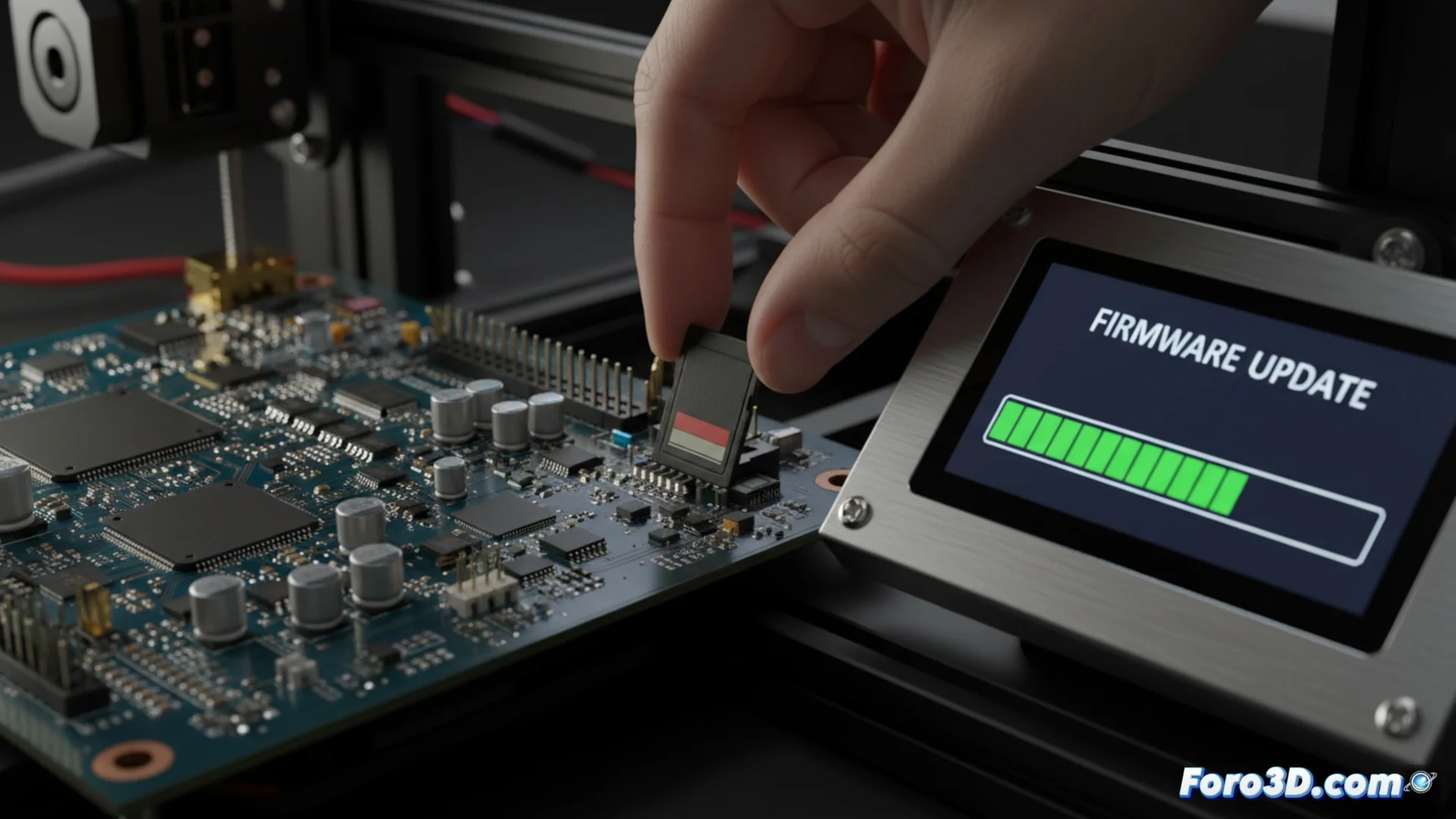
カードを準備したら、Alpha-5プリンターを完全に電源オフにします。SDカードをスロットに挿入し、電源を入れます。システムは新しいファームウェアを自動的に検出し、インストールを開始します。このプロセスは数分かかる可能性があります。この間、機械を電源オフにしたり、カードを抜いたりしないことが重要です。プリンターは完了時に自動的に再起動します。
最も難しい部分は、画面がフリーズしたように見えても中断せずに待つことです。忍耐が内部ソフトウェアを損傷しないために不可欠です。完了したら、SDカードを取り外し、設定メニューで新しいファームウェアバージョンが正しくロードされたことを確認してください。✅