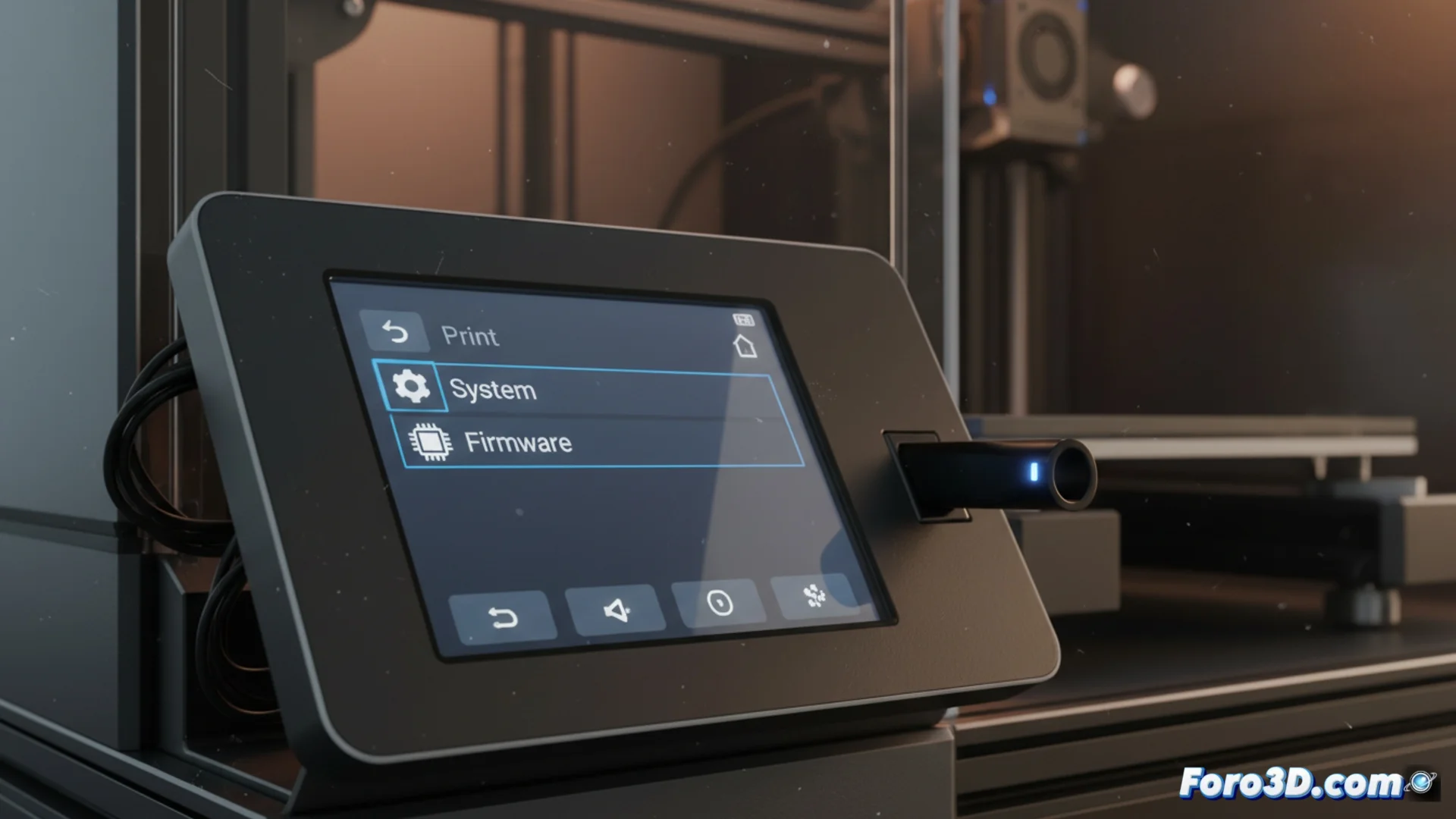
Creality K1Cプリンターのファームウェアを更新する
Creality K1Cに新しいバージョンのファームウェアをインストールすることは、その性能を最適化し、最新の機能にアクセスするための重要なアクションです。このプロセスは簡単ですが、問題を避けるために正確な手順に従う必要があります。🛠️
開始前の必須準備
まず、正しいファームウェアファイルをダウンロードします。常にCrealityの公式ウェブサイトから取得してください。検証されていないバージョンを使用すると、プリンターのハードウェアを損傷する可能性があります。機器のモデルがインストールするファームウェアのものと完全に一致することを確認してください。
更新に必要な資材:- FAT32でフォーマットされたファイルシステムのUSBメモリ。
- 通常.bin拡張子のファームウェアファイル。
- 完全に電源を切ったCreality K1Cプリンター。
ファームウェアが入ったUSBメモリを接続する前に絶対にマシンを電源を入れないでください。この順序がシステムが正しく検出するための重要です。
新しいファームウェアのインストールを実行する
ファイルがUSBのルートにコピーされ、K1Cのポートに接続されたら、進めることができます。プリンターの電源を入れ、タッチスクリーンを使ってメインメニューに移動します。
プリンターインターフェースでの手順:- メイン画面からシステムメニューにアクセスします。
- Firmwareまたはファームウェアを更新というオプションを選択します。
- 更新のオプションを選択します。プリンターがUSBドライブをスキャンし、自動的にプロセスを開始します。
プロセス中および後の注意事項
開始したら、電源を中断したりマシンをオフにしないでください。画面に進捗が表示され、操作が完全に終了すると通知されます。これは数分かかる可能性があります。この時点で忍耐強く、どのボタンも触らないでください。終了すると、プリンターは新しいソフトウェアがインストールされた状態で再起動します。✅