Actualizar el firmware de la impresora Creality K1C
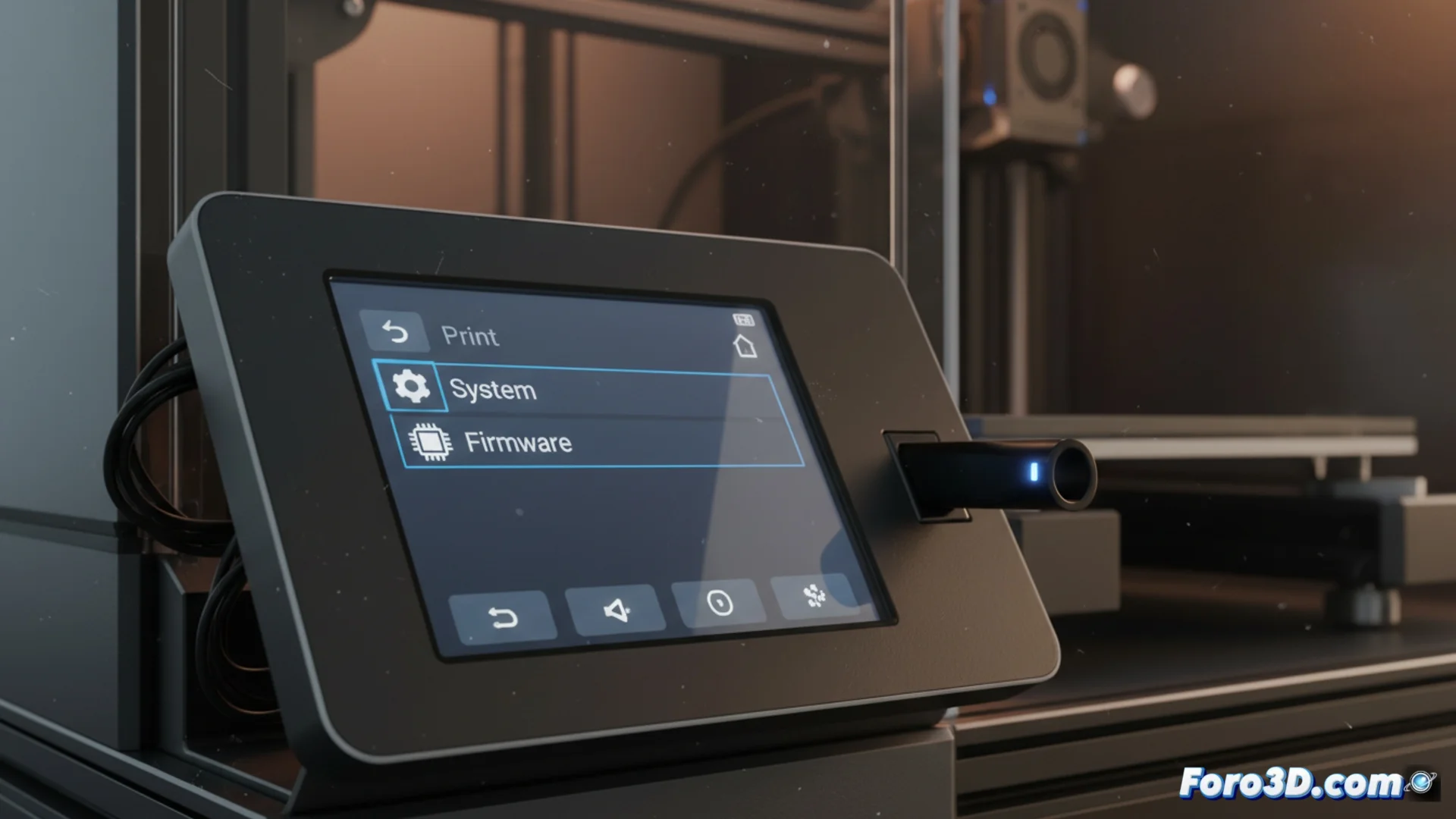
Actualizar el firmware de la impresora Creality K1C
Instalar una nueva versión de firmware en tu Creality K1C es una acción clave para optimizar su rendimiento y acceder a las últimas funciones. Este proceso, aunque sencillo, requiere seguir unos pasos precisos para evitar contratiempos. 🛠️
Preparativos esenciales antes de empezar
Lo primero es descargar el archivo de firmware correcto. Acude siempre al sitio web oficial de Creality para obtenerlo, ya que usar versiones no verificadas puede dañar el hardware de tu impresora. Confirma que el modelo de tu equipo coincide exactamente con el del firmware que vas a instalar.
Material necesario para la actualización:- Una memoria USB con el sistema de archivos formateado en FAT32.
- El archivo de firmware, que normalmente tiene la extensión .bin.
- La impresora Creality K1C completamente apagada.
Nunca enciendas la máquina antes de conectar la memoria USB con el firmware. Este orden es crucial para que el sistema lo detecte correctamente.
Ejecutar la instalación del nuevo firmware
Con el archivo copiado en la raíz de la USB y esta conectada al puerto de la K1C, puedes proceder. Enciende la impresora y utiliza la pantalla táctil para navegar hasta el menú principal.
Pasos en la interfaz de la impresora:- Accede al menú de Sistema desde la pantalla principal.
- Selecciona la opción llamada Firmware o Actualizar firmware.
- Elige la opción para actualizar. La impresora escaneará la unidad USB y comenzará el proceso automáticamente.
Precauciones durante y después del proceso
Una vez iniciado, no interrumpas la alimentación eléctrica ni apagues la máquina. La pantalla mostrará el progreso y notificará cuando la operación termine por completo, lo que puede demorar varios minutos. Este es el momento de tener paciencia y no tocar ningún botón. Al finalizar, la impresora se reiniciará con el nuevo software instalado. ✅