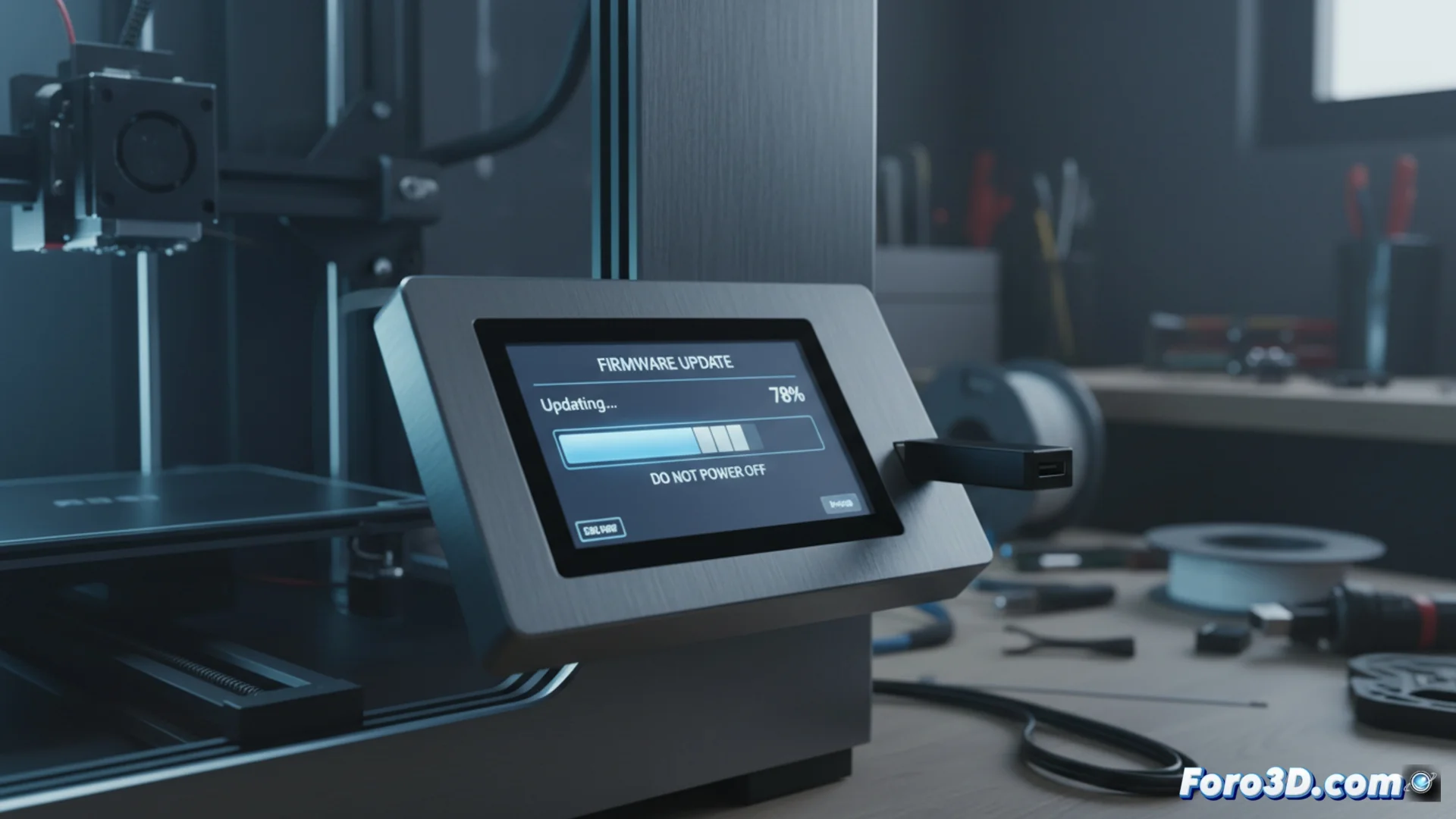
Creality K1 Maxプリンターのファームウェアを更新する方法
Creality K1 Maxプリンターの内部ソフトウェアを更新することは、改善を有効化し、問題を解決するための重要な操作です。この手順は簡単ですが、問題を避けるために正確なステップに従う必要があります。🛠️
必要な要素を取得し準備する
最初のステップは、Crealityの公式ウェブサイトから最新のファームウェアファイルをダウンロードし、それがK1 Maxモデルに対応していることを確認することです。FAT32ファイルシステムで事前にフォーマットしたUSBメモリが必要です。これにより互換性が保証されます。
必須の準備:- Crealityの公式ソースから.binファイルを入手する。
- USBメモリがFAT32でフォーマットされていることを確認する。
- ファイルをフォルダに入れず、USBドライブのルートにコピーする。
準備段階は重要です:誤ったファイルや不適切にフォーマットされたUSBでは、プリンターが更新を検知できません。
新しいファームウェアのインストールを実行する
USBメモリが準備できたら、プリンターが完全に電源オフの状態でK1 Maxの対応ポートにUSBを接続します。まだ電源を入れないでください。この順序により、システムが起動時にストレージメディアを認識します。🔌
更新シーケンス:- プリンターの電源を入れ、メインインターフェースがロードされるのを待つ。
- 設定メニューに移動し、システムオプションを選択する。
- ファームウェア更新を押して、リストから正しい.binファイルを選択する。
- 選択を確認して、プロセスを自動的に開始する。
安全にプロセスを完了する
開始したら、画面に進捗が表示されます。これらの数分間は、電源供給を中断したりマシンをオフにしたりしないことが重要です。プリンターは終了時に自動的に再起動します。これはデバイスにとって最もデリケートな瞬間なので、他の用途に使わず、すべてが正しく終了するのを監視することをおすすめします。✅