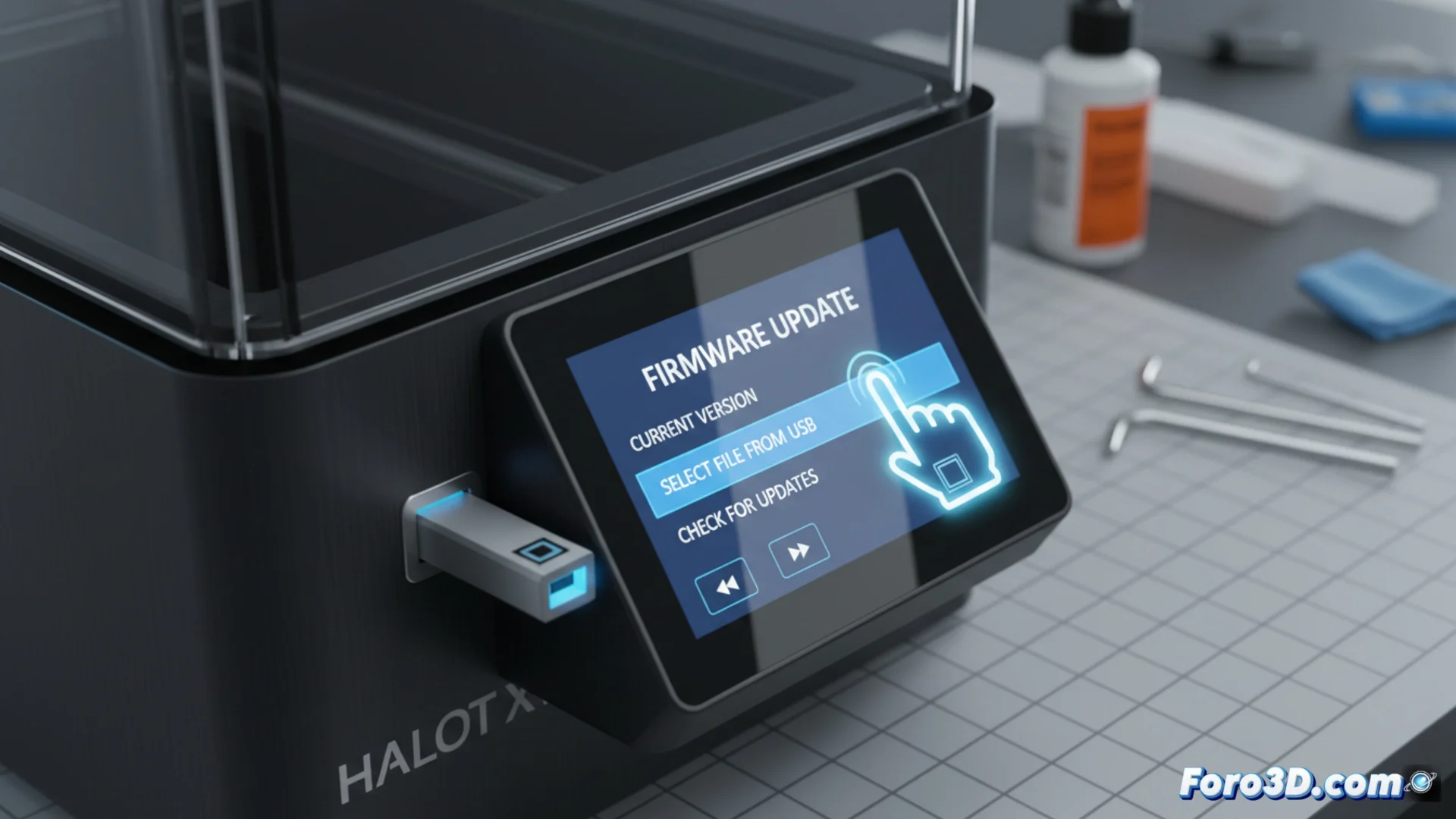
Creality Halot-X1プリンターのファームウェアを更新する
3Dプリンターのファームウェアを最新の状態に保つことは、パフォーマンスの最適化と新機能へのアクセスに重要です。Creality Halot-X1の場合、正しい手順に従い、基本的な注意事項を守れば、この手順は簡単です。🛠️
ファイルとUSBドライブを準備する
最初のステップは、最新の公式ファイルを入手することです。Crealityのサポートポータルにアクセスし、Halot-X1モデル専用のセクションを探します。圧縮パッケージをダウンロードし、コンピューターで解凍して、主なファイル(通常.bin拡張子)を見つけます。転送には、小容量のUSBメモリ(理想的には8GB以下)が必要です。このドライブはFAT32ファイルシステムでフォーマットしてください。.binファイルをUSBドライブのルートに直接コピーし、サブフォルダに入れないでください。📂
準備の主なステップ:- Crealityの公式ウェブサイトからファームウェアを入手する。
- ダウンロードした圧縮パッケージから.binファイルを取り出す。
- 小さなUSBメモリをFAT32でフォーマットし、.binをルートにコピーする。
新しいファームウェアの書き込み中に電源を決して遮断しないでください。これはマシンの電子機器にとって最も重要な瞬間です。
プリンターでインストールを実行する
USBにファイルが準備できたら、物理的なインストールに進みます。Halot-X1が完全に電源がオフになっていることを確認してください。USBメモリをプリンターの対応するポートに挿入します。機器を電源オンし、タッチスクリーンを使用して設定メニューにアクセスします。そこでファームウェアを更新のオプションを選択します。インターフェースが検出されたファイルを表示しますので、続行することを確認します。🔄
インストールのシーケンス:- プリンターがオフの状態でUSBを接続する。
- 電源を入れ、タッチメニューをナビゲートして更新オプションに到達する。
- .binファイルを選択し、プロセスを開始するために確認する。
安全にプロセスを完了する
確認後、更新が自動的に開始されます。画面に進行状況バーが表示される場合があります。この時点でプリンターを操作しないことが絶対です:電源を切らない、USBを抜かない、そして何より停電を避けてください。システムが自動的に再起動し、通常の起動画面に戻るまで待ちます。その後でUSBドライブを抜き、プリンターを正常に使用できます。さらなる安全のため、雷雨時や同じ回路に高消費電力機器が接続されている時は更新を避けてください。✅