Creality Ender-3 V3 SEプリンターのファームウェアを更新する
3Dプリンターのファームウェアを更新することは簡単な操作で、動作を改善し、新しい機能を追加できます。Creality Ender-3 V3 SEの場合、方法は迅速で、メモリーカードを使用します。🛠️
ファイルを取得し、メディアを準備する
最初のステップは、適切なファームウェアバージョンをダウンロードすることです。Crealityの公式ウェブサイトを訪れ、お使いの機器の正確なモデルを選択する必要があります。FAT32でフォーマットされたmicroSDカードを使用し、容量が32GBを超えないことが重要で、システムが問題なく認識します。
初期の重要なステップ:- Crealityの公式ソースから.binファイルを入手する。
- microSDカード(最大32GB)をFAT32ファイルシステムでフォーマットする。
- ファームウェアファイルをカードのルートにコピーし、元の名前を変更しない。
忍耐が重要です:更新中、画面が数秒間黒くなることがあります。どのボタンも押さず、機器をオフにしないでください。
新しいファームウェアのインストールを実行する
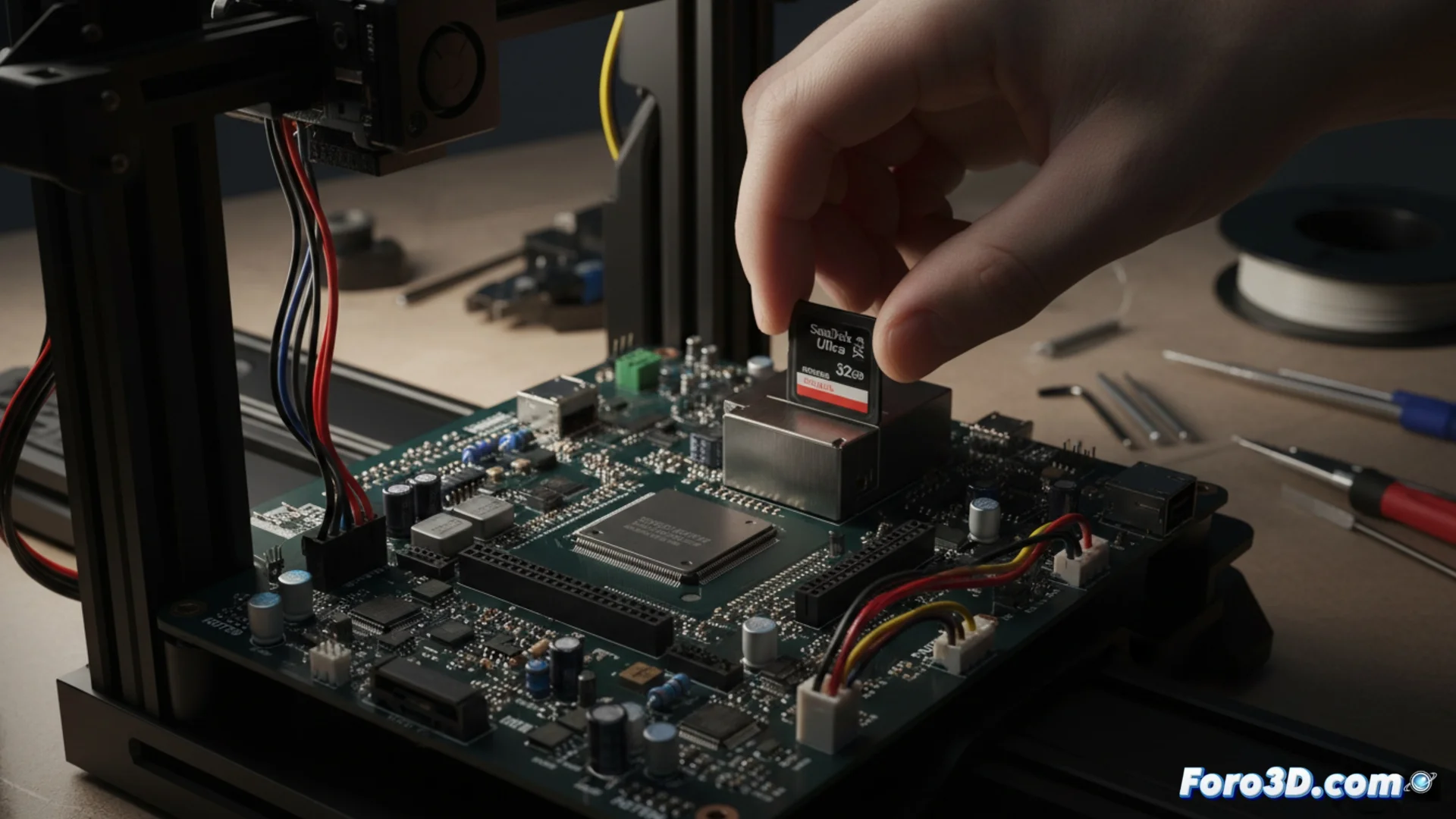
ファイルがカードにあるら、コンピュータから安全に取り出します。次に、プリンターを完全にオフにした状態で、メイン基板のスロットにmicroSDを挿入します。今、機器をオンにします。🔄
更新プロセス:- オンにすると、システムがファイルを読んでいる間、画面が黒くなったり、ロゴが固定されたりする可能性があります。
- フラッシュプロセスは1〜2分かかります。いかなる場合も電源を切らないでください。
- 完了すると、画面が自動的にリセットされ、通常のユーザーインターフェースが表示されます。
完了と確認
通常のインターフェースが表示されたら、プリンターをオフにできます。microSDカードを取り出し、その中の.binファイルを削除します。これにより、次回オンにしたときに同じファームウェアを再インストールしようとするのを防ぎます。最大の課題は、画面の見た目の非活動中の瞬間で介入する誘惑に抵抗することです。✅