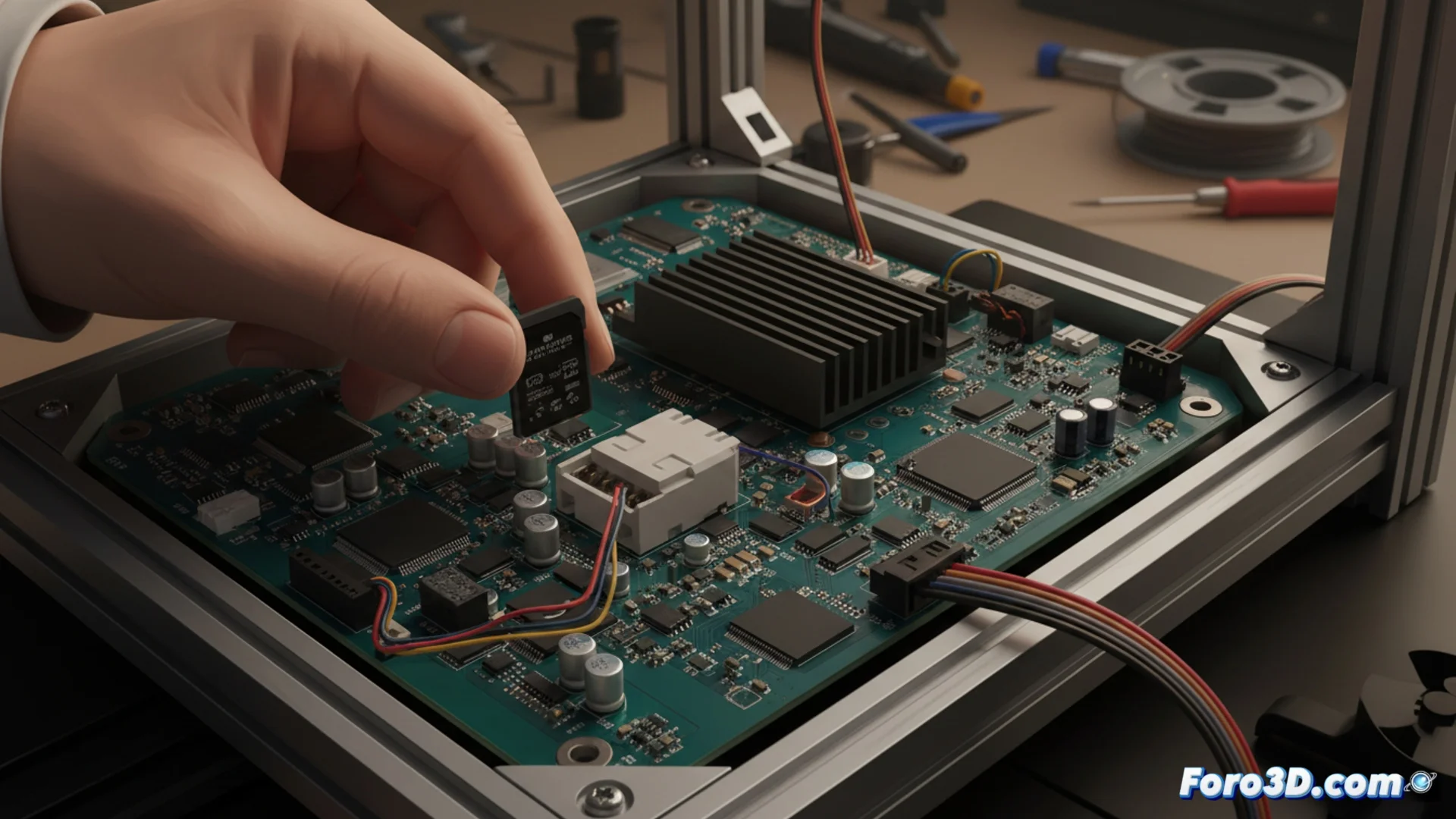
Creality Ender 3 V3 KEプリンターのファームウェアを更新する方法
プリンターのファームウェアを最新に保つことは、エラーの修正と新機能へのアクセスに重要です。このプロセスは簡単ですが、問題を避けるために正確な手順に従う必要があります。🛠️
正しいファームウェアファイルのダウンロード
最初のステップは、Crealityの公式ウェブサイトから公式ファイルを入手することです。互換性の問題を避けるために、プリンターの正確なモデルを選択することが根本的に重要です。ファイルは通常.bin拡張子を持ち、利用可能な最新バージョンであることを確認してください。
ダウンロード手順:- Crealityのウェブサイトのサポートまたはダウンロードセクションにアクセスします。
- Ender 3 V3 KEモデルを探し、選択します。
- 最も最新のファームウェア.binファイルをダウンロードします。
他のプリンターモデル向けのファームウェアファイルを使用しないでください。システムを損傷する可能性があります。
更新用のmicroSDカードの準備
正しくフォーマットされたmicroSDカードが必要です。FAT32ファイルシステムを使用し、プリンターが問題なく認識できるように最大32GBの容量にしてください。
カードの準備手順:- コンピューターでmicroSDカードをFAT32でフォーマットします。
- ダウンロードした.binファイルをカードのルートディレクトリに直接コピーし、フォルダに入れないでください。
- データを保護するために、オペレーティングシステムからカードを安全に取り出します。
プリンターでの更新の実行
ファイルがカードに準備できたら、マシンにインストールする時です。このプロセスは自動ですが、中断しないでください。
更新シーケンス:- Ender 3 V3 KEプリンターを完全にオフにします。
- 準備したmicroSDカードをスロットに挿入します。
- プリンターをオンにします。システムが新しいファイルを検知し、自動的に更新を開始します。
- 画面を観察し、プログレスバーやメッセージで進捗を確認します。
プロセスが完全に終了し、マシンが自動的に再起動するまでプリンターをオフにしたりmicroSDカードを取り出したりしないでください。ここでは忍耐が不可欠です。⏳
更新後のトラブルシューティング
再起動後に画面が青い色のままの場合、パニックにならないでください。これは一般的な問題で、プリンターの手動リセットで簡単に解決されることが多いです。ほとんどの場合、2回目の電源オンでシステムが正常に起動し、更新が成功します。