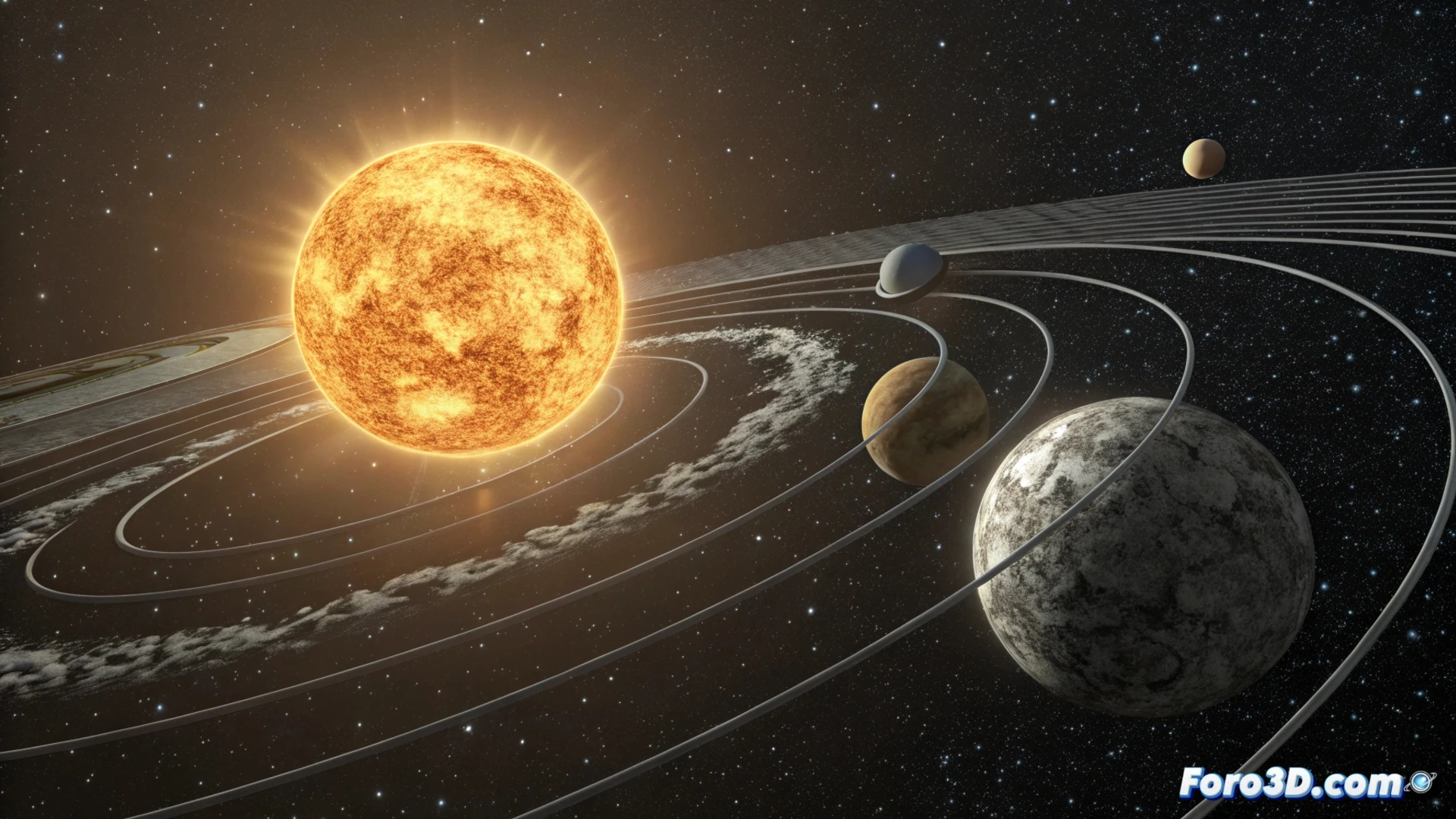
Cinema 4Dで階層とスプラインを使って軌道運動をシミュレートする
Cinema 4D内で太陽系のアニメーション表現を作成することは、階層とパスアニメーションの概念をマスターするための優れた演習です。このチュートリアルでは、太陽、地球、月間の運動を効率的かつ視覚的に明確にシミュレートするためのステップバイステップのガイドを提供します。🪐
論理的な階層でシーンを整理する
3つの天体をモデリングまたはインポートした後の最初のステップは、それらの親子関係を構造化することです。月オブジェクトを地球オブジェクトの直接の子に配置します。同様に、地球オブジェクトを太陽オブジェクトの子にします。この設定により、親オブジェクトに適用されたあらゆる変換が自動的に子に伝播され、アニメーションの制御が大幅に簡素化されます。
この構造の主な利点:- 継承された運動:地球は太陽の周りの旅で月を引きずります。
- 自然な回転中心:月は自然にその惑星の周りを軌道します。
- 整理されたシーン:オブジェクトマネージャーがクリーンで理解しやすくなります。
よく計画された階層は、複雑なシステムを直感的にアニメーション化するための基盤です。
Align to Splineで軌道を定義する
惑星が楕円軌道をたどるために、パスを定義する必要があります。円形スプラインを作成し、その半径を地球の軌道を表すように修正します。地球オブジェクトを選択し、Align to Splineタグを追加します。そのパラメータで、円形スプラインをSpline Pathフィールドに割り当てます。Positionのパーセンテージをタイムラインに沿って0%から100%までアニメーション化して、並進運動を生成します。月についても同様の手順を繰り返し、中心が地球であるより小さなスプラインを使用します。🌍
タグを設定する手順:- 軌道パスとして機能するスプラインを作成します。
- 軌道するオブジェクトにAlign to Splineタグを適用します。
- タグのSpline Pathパラメータにスプラインをリンクします。
- Position属性をアニメーション化して移動を生成します。
時間スケールとサイズを調整する
実際の軌道速度は大きく異なります。これをCinema 4Dでシミュレートできます。360フレームを1地球年と決めた場合、地球のスプライン上のPositionは、その期間で100%を完了する必要があります。月は約28日で1周するため、同じ360フレーム内で複数のサイクルを完了するよう位置パラメータをはるかに速くアニメーション化する必要があります。Timelineウィンドウを使用して両方の運動を同期および確認します。また、シーンをより良く視覚化するためにオブジェクトのスケールを比例的に調整し、しばしば誇張します。⏱️
この方法により、太陽は構成の中心で静止し、全システムが回転する重力焦点として機能します。このアプローチは技術的に堅牢であるだけでなく、アニメーションをグローバルに制御および修正しやすくします。