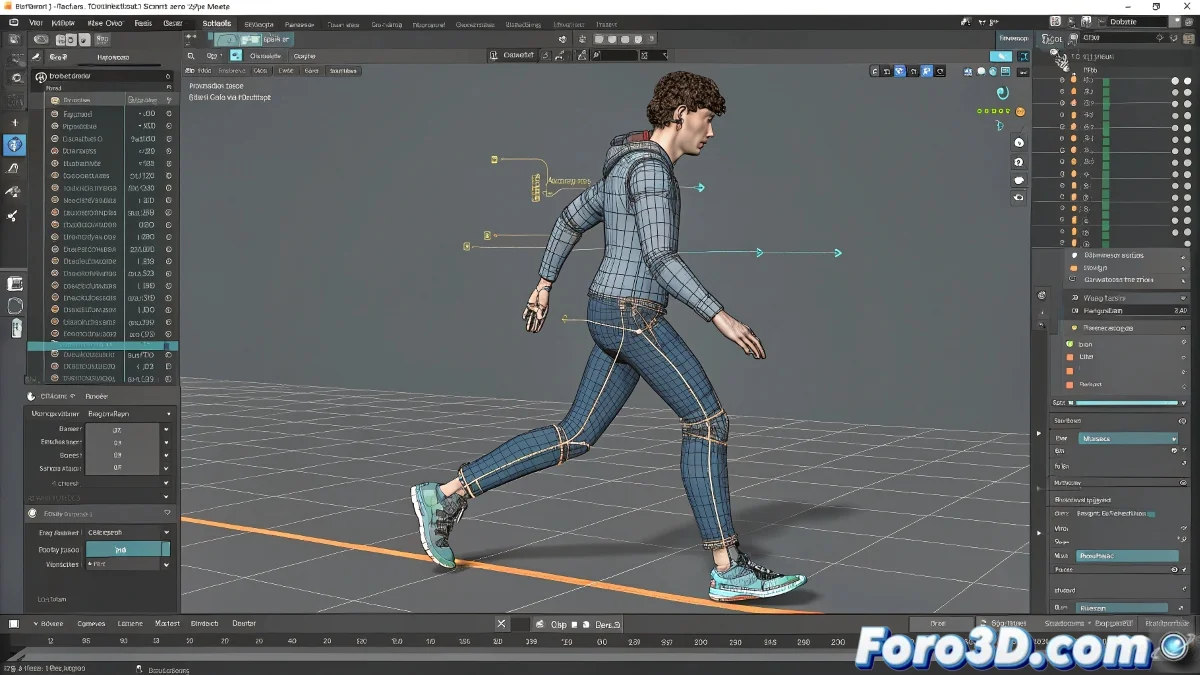
Cinema 4Dで人間のキャラクターを構造を損なわずにアニメーション化するガイド
Cinema 4Dで人間のキャラクターをアニメーション化するのは、正しく行えばエキサイティングな作業です。最も一般的な間違いは、モデルを編集可能オブジェクトに変換することです。これにより骨格の階層が破壊されます。キャラクターをパズルのように分解しないでください! 🧩 ここでは構造を損なわずにそれを行う方法をお示しします。
モデルの完全性を保つ
Cinema 4Dのデフォルトキャラクターには、事前設定されたリグシステムが備わっており、アニメーション化の準備ができています。編集可能に変換するのは、車をタイヤなしで運転しようとするようなものです。元の構造を維持して、利用可能なすべてのアニメーションツールを利用してください。
事前設定されたコントロールシステムを利用する
キャラクターのメインオブジェクト(通常Characterと呼ばれる)に移動し、アトリビュートマネージャでアニメーションモードを有効にします。そこで、リグのコントローラー(腕、脚、脊柱など)を操作して、流れるような動きを作成できます。
Character Objectで独自のリグを作成する
ゼロからキャラクターを作成したい場合は、CharacterメニューのCharacter Objectを利用します。Bipedなどのテンプレートを選択し、脚、腕、尾などのコンポーネントを追加します。Cinema 4Dが自動的にリグを組み立て、アニメーションを容易にします。
- Character Object: キャラクターの基盤。
- Componentes: 必要に応じて体のパーツを追加。
- Plantillas: 時間を節約するために事前定義されたテンプレートを利用。
タイムラインでキーフレームを使ってアニメーション化
アニメーション化するには、ビューポートでコントローラーを移動し、オブジェクトを選択した状態でタイムラインのRec Keyframeボタンを押します。フレームを変更してプロセスを繰り返し、動きのシーケンスを作成します。まるで人形に命を吹き込むようです! 🧵
CMotionで動きを自動化
Cinema 4DにはCMotionというツールがあり、キャラクターに自動的に歩行させることができます。キャラクターに割り当て、パラメータ(リズム、距離、歩幅の振幅など)を調整するだけです。あっという間にキャラクターが歩き出します! 🚶
よりリアルにするために尾をアニメーション化
キャラクターに尾がある場合、リグにコンポーネントとして追加されていることを確認します。その後、対応するコントローラーをアニメーション化するか、より流れるような動きのためにIK Splineを利用します。よくアニメーション化された尾は個性を与えます! 🐾
キャラクターを編集可能に変換せず、リグのコントローラーを利用し、キーフレームを記録し、動きを自動化するためにCMotionを試してください。最初にキャラクターがMacarenaを踊っているように見えても心配不要です。大事なのは、低予算ホラー映画のキャラクターのようにならないことです。アニメーションを楽しんでください! 🎬