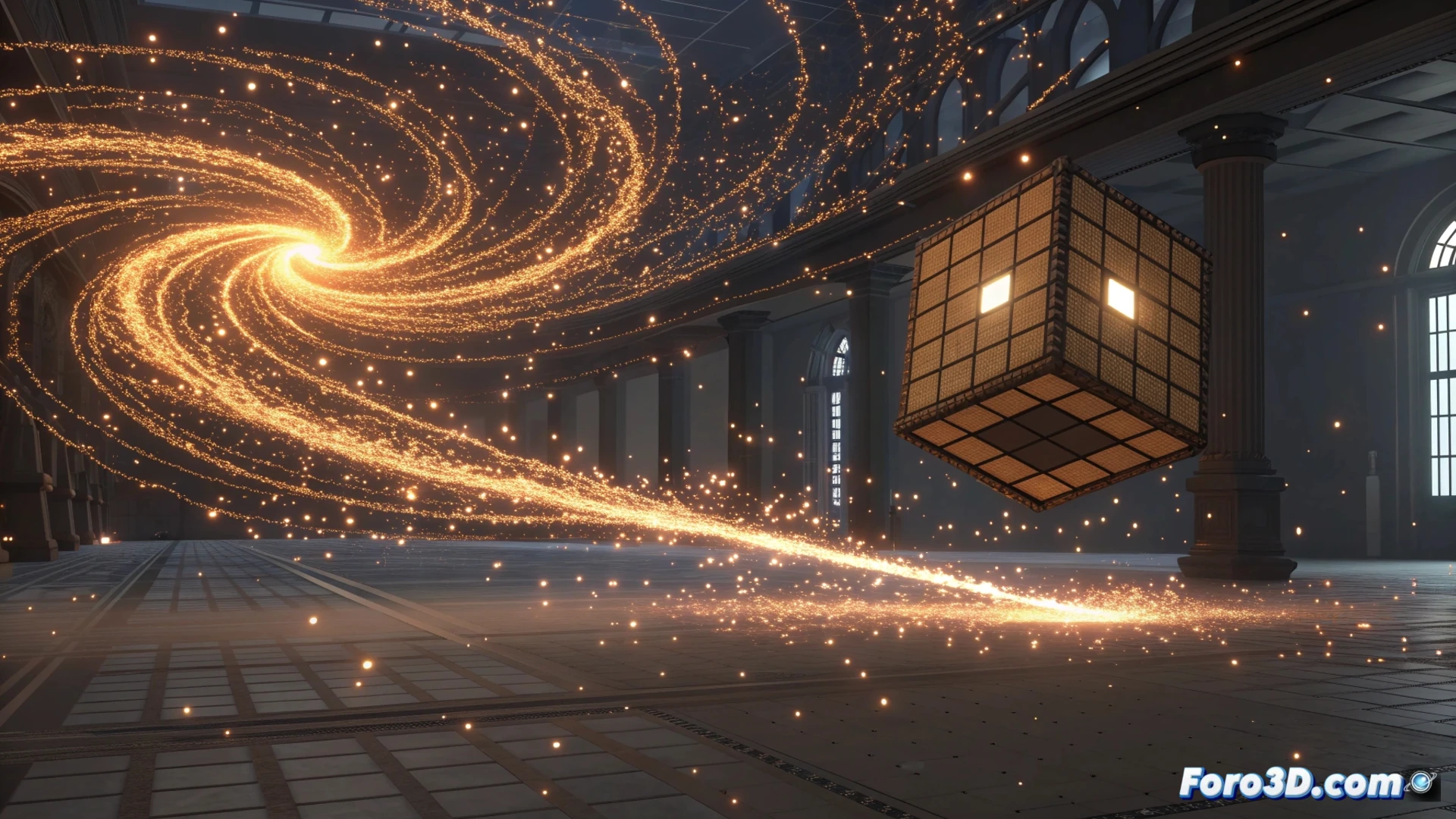
Cinema 4Dでパーティクルシステムをアニメーション化する方法
パーティクルを使ったダイナミックなエフェクトを作成することは、モーショングラフィックスや視覚効果の基本的なテクニックです。Cinema 4Dでは、このプロセスはジェネレーター、物理的な力、振る舞い制御を組み合わせることで、雨から複雑な爆発までさまざまな結果を実現します。🎬
エミッターでシミュレーションを開始する
最初のステップはパーティクルを生成することです。これには、シミュレーションメニューにあるオブジェクトエミッター、またはMoGraph内のパーティクルジェネレーターを使用します。追加したら、オブジェクトの属性で秒間解放される量や初期速度などのパラメータを調整します。これらの値がシミュレーションの基盤を定義します。
エミッターを設定する主なステップ:- シミュレーションからエミッター、またはMoGraphからパーティクルを選択します。
- 対応する属性タブでエミッション率と速度を変更します。
- パーティクルが出てくる形状と初期方向を定義します。
パーティクルシステムの力は、周囲環境との相互作用にあります。制御せずに飛ばさないでください。
力で動きを制御する
パーティクルが直線的に動かないようにするには、外部の影響を追加します。同じシミュレーションメニューで、重力、風、または乱流などのオブジェクトを追加します。これらをシーンにドラッグし、強度と方向を調整します。これらの力は自然現象をシミュレートし、現実的な軌道を導くために不可欠です。🌪️
フィールドを使って振る舞いを変更する
より精密な制御はフィールドで実現します。リニアフィールドやラディアルフィールドなどのツールで、パーティクルの特定の参数に影響を与えます。使用するには、オブジェクトマネージャーでフィールドをエミッター内にドラッグします。これにより、エミッションを特定の領域に制限したり、速度を変えたり、時間をかけてスケールをアニメーション化したりできます。これらのフィールドの強度をアニメーション化することが、ダイナミックなシーケンスを作成する上で重要です。
フィールドを使用する利点:- シーンの特定のジオメトリック領域にエミッションを制限する。
- 速度、回転、サイズなどの属性を段階的に変化させる。
- フィールドの位置や力をアニメーション化してスムーズなトランジションを作成する。
視覚的な外観をカスタマイズする
デフォルトでは、パーティクルはシンプルなスプライトです。3Dジオメトリに置き換えるには、MoGraphのインスタンサーを使用します。エミッターとクローンしたいオブジェクトをインスタンサー内に配置します。オプションタブでパーティクル上モードを選択し、エミッターをソースとして割り当てます。各パーティクルがモデルのコピーを表示します。ランダマイズなどのタグを追加して、これらのインスタンスの回転、スケール、色を操作できます。🎨
複雑なジオメトリで数千のパーティクルをシミュレートすると、システムに大きな負荷がかかることを考慮してください。シーンの複雑さを計画して、ワークフローをスムーズに保ち、デジタル紙吹雪の嵐でコンピューターが降伏しないようにしましょう。