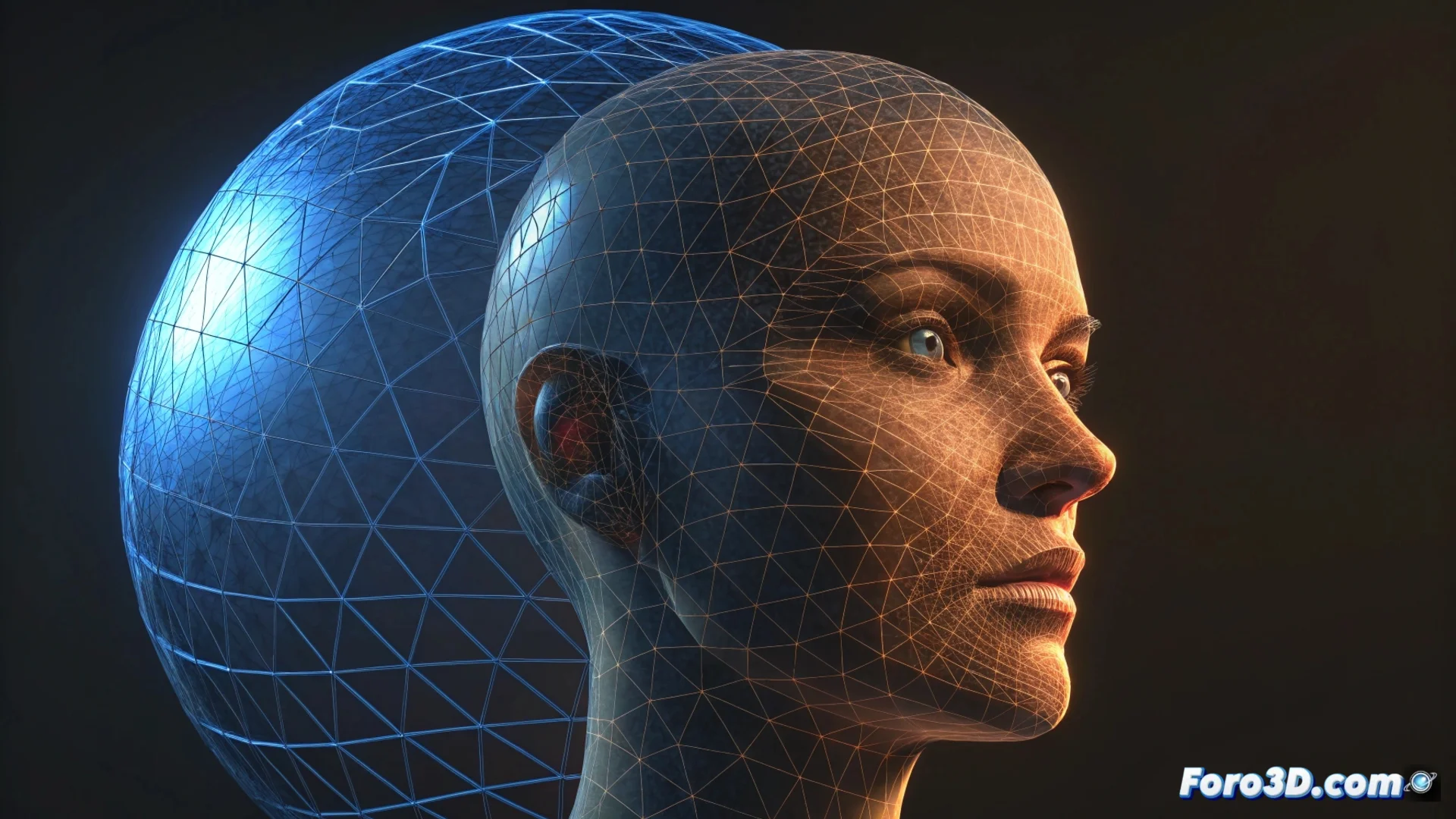
Blenderで球体から顔へのモーフを生成する
球体形状と人間の顔の間の滑らかな遷移を作成するのは、魅力的な視覚効果です。Blenderでこれを実現するには、ジオメトリの準備を行い、頂点をアニメーション化するための適切なツールを使用します。このチュートリアルでは、それを達成するためのステップバイステップのガイドを提供します。🌀➡️👤
ベースモデルの準備
最初のステップで最も重要なのは、球体と顔の両方のオブジェクトが正確に同じ頂点数と類似したメッシュ構造を共有していることを確認することです。これがないと、補間が失敗します。形状を滑らかにするために、両方に表面細分化モディファイアを適用します。トポロジーが一致しない場合、リトポロジーのテクニックやリメッシュ機能を使用して、続行前にモデルの構造を一致させる必要があります。
準備の主なステップ:- 同等の詳細レベルの基本的な球体と顔をモデリングします。
- 両方に表面細分化を適用して、より高密度で滑らかなメッシュを得ます。
- 頂点ごとに同一であることを確認し、トポロジーを修正します。
完璧なモーフの鍵は、メッシュの綿密な準備にあります。同一のトポロジーがないと、結果にアーティファクトが生じます。
Shape Keysを使ったアニメーションの設定
モデルが準備できたら、球体のオブジェクトを選択します。そのプロパティでShape Keyモディファイアを追加します。まずベースキー(Basis)を作成し、次に新しいシェイプキーを追加します。この新しいキーでは、Keyフィールドに顔オブジェクトをターゲットとして割り当てます。アニメーション化するには、タイムラインでこのシェイプキーの値を0(球体)から1(顔)まで変化させるだけです。リズムを制御するには、グラフエディタにアクセスして補間曲線を修正します。🎬
アニメーション化のワークフロー:- オリジンオブジェクト(球体)にShape Keyモディファイアを追加します。
- 新しいキーを作成し、顔を変形ターゲットとして割り当てます。
- タイムラインでShape Keyの値をアニメーション化し、アニメーション曲線を洗練します。
仕上げのタッチとエクスポート
変換をより良く視覚化するために、マテリアルを割り当てます。良い出発点はPrincipled BSDFで、ベースカラーと粗さを調整します。シーンの照明を設定します。最終ビデオを生成するには、フレーム範囲を定義し、CyclesまたはEeveeなどのレンダーエンジンを選択します。MP4形式またはPNG画像のシーケンスとしてエクスポートします。完了前に、遷移に歪みや視覚的なジャンプがないかを確認します。忍耐が重要です;時にはレンダーが速く、他の時にはコンピューターが各フレームをゆっくり処理します。🧑💻