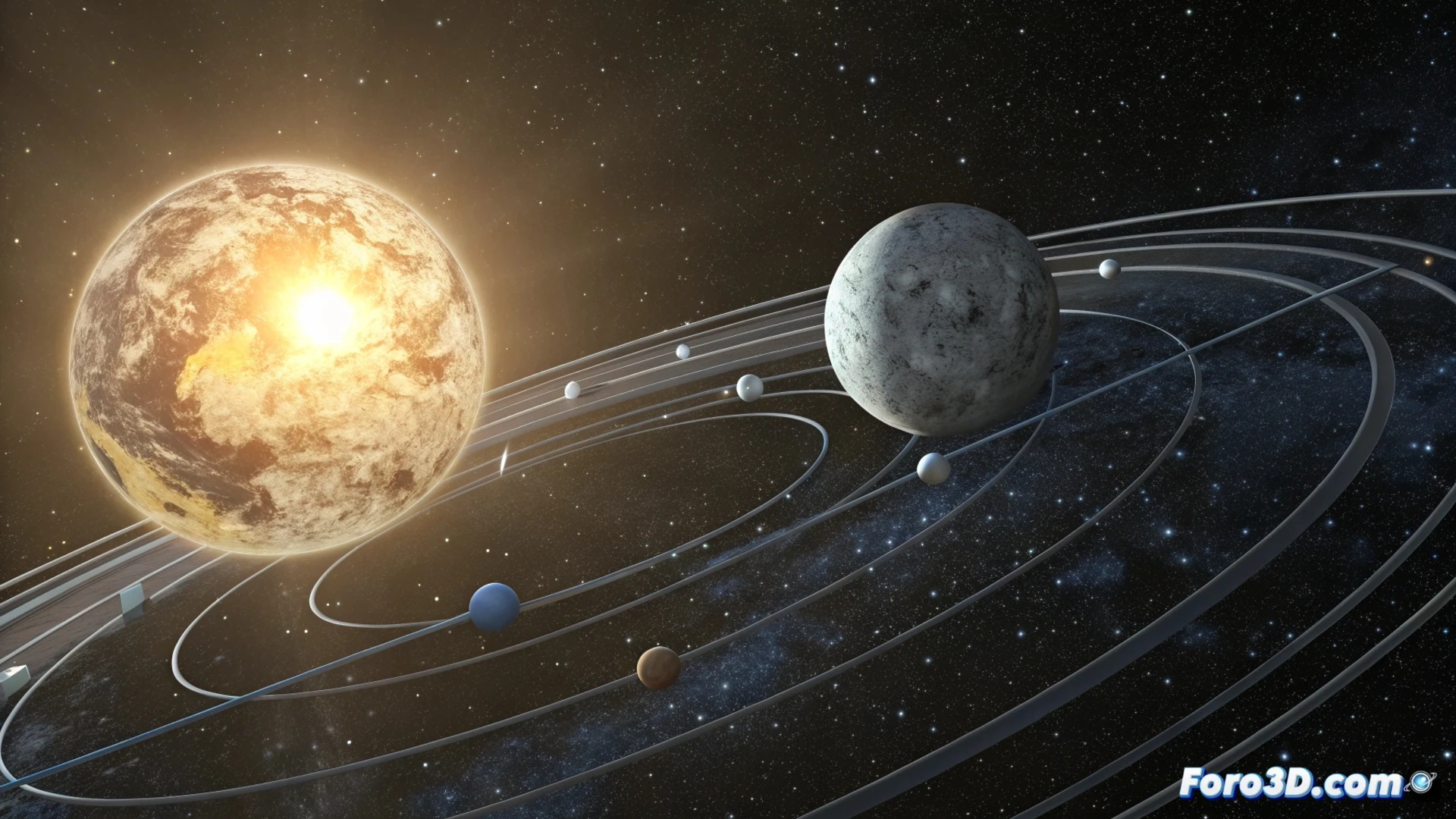
Blenderで地球-月-太陽系の軌道運動をアニメーション化する方法
Blenderで太陽系のシミュレーションを作成することは、階層と変換アニメーションについて学ぶのに素晴らしいプロジェクトです。目標は、地球が太陽の周りを公転する運動と、月が私たちの惑星の周りを公転する運動を再現し、視覚的に明確で教育的な結果を得ることです。🪐
親子階層でオブジェクトを整理する
運動をリンクさせる最も直接的な方法は、オブジェクト間に親子関係を確立することです。まず、太陽、地球、月を象徴する3つの球体をモデリングまたはインポートします。鍵はこれらを整理することです:月を地球の子にし、地球を太陽の子にします。これにより、親オブジェクトを回転または移動させると、そのすべての子が一緒に動き、軌道が自動的に組み合わせられます。
階層を設定する手順:- 各天体を表す異なるサイズの3つの球体をモデリングします。
- Outlinerビューで、'P'キーまたはドラッグにより月を地球の子にリンクします。
- 同じ手順で地球を太陽の子にリンクします。
空のピボットを使用することで、軌道をより正確かつクリーンに制御でき、運動の論理と可視ジオメトリを分離できます。
正確な軌道のための空のピボットを使用する
軌道経路をより正確に制御するため、空のオブジェクトをピボットとして使用することを推奨します。シーン中央に最初の空のオブジェクトを作成し、太陽をその子にします。次に2番目の空のオブジェクトを作成し、地球軌道を示す望ましい距離に移動させて最初の空の子の子にします。最後に、地球をこの2番目のピボットの子にします。月についても同じ論理を繰り返し、地球の子となる3番目の空のオブジェクトを作成します。これらの空のピボットの回転をアニメーション化することで軌道効果が生まれます。
この方法の利点:- 回転中心(ピボット)と可視オブジェクトを明確に分離します。
- 子ピボットを移動させるだけで軌道半径を調整でき、アニメーションに影響しません。
- 各軌道の回転速度を独立して編集しやすくします。
現実性を達成するための速度とスケールの調整
現実的な動作に近づけるには、空のピボットの回転速度を調整することが重要です。1フレームを1日として割り当てる場合、地球は太陽の周りを365フレームで1周します。一方、月は地球の周りを約28フレームで公転します。距離とサイズを実際のスケールで表現するのは理解可能なビューではほぼ不可能なので、視覚的に一貫性のある構成にするために近似的に調整する必要があります。⏱️
実際の時間スケールでこのシミュレーションをアニメーション化しようとすると、レンダリング時間が天文学的になる可能性があることに注意してください。忍耐は美徳ですが、3Dグラフィックの世界では、最適化と象徴的スケールの使用が、合理的な期間で効果的で教育的なアニメーションを制作するための最良の味方です。