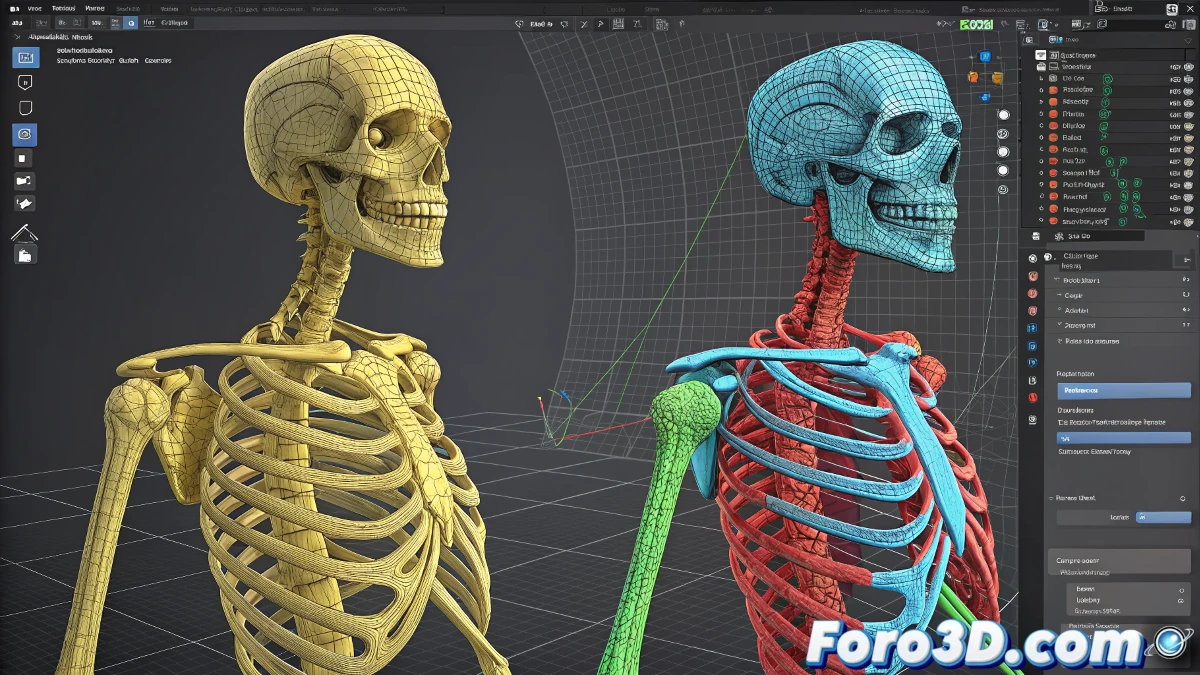
3Dデザインの世界では、視覚的な明瞭さが基本です。Blenderのようなツールで作業する際、特に3.5.1などの先進的なバージョンでは、インターフェースの要素が十分に目立たない状況に遭遇することが一般的です。あるユーザーが、キャラクターとその完全なリグを作成した後、見た目はシンプルですが重要な問題に直面しました:Rigifyで生成されたリグのコントロールが黄色で、モデルのメッシュと混同されてしまいました。
視認性の低いコントロールの課題
ユーザーはチュートリアルを探しましたが成功せず、専門フォーラムで助けを求めました。問題を説明するために画像を添付しました:黄色のコントロールがキャラクターのジオメトリに紛れて操作しにくくなっていました。質問は明確でした:これらのコントロールの色を変更してより目立つようにする方法はありますか?
"3Dビューで、変更したいボーン(コントロール)を選択してみてください。ポーズモードで行います(Ctrl + Tabを押して'Pose'を選択してください、まだそのモードでない場合)。"
これが最初に受け取った回答で、ビデオチュートリアルのリンクが添付されていました。ビデオの品質は最適ではありませんでしたが、内容はまさに必要なものでした。
コントロールの色を変更する手順
同様の問題に直面した人のために、簡単なガイドを以下に示します:
- コントロールを選択:3Dビューで、変更したいボーンやコントロールを特定します。
- ポーズモードを有効化:まだそのモードでない場合、Ctrl + Tabを押して「Pose」を選択します。
- 色を変更:ボーンのプロパティで色を変更するオプションを探します。これはRigifyの設定によって異なる場合があります。
カスタマイズの重要性
複雑なプロジェクトでは、コントロールの色のような小さな詳細が、スムーズなワークフローと苛立たしいワークフローの違いを生むことがあります。これらの要素をカスタマイズすることは、視認性を向上させるだけでなく、リグの部分をより迅速に識別できるようにし、作業時間を最適化します。
また、このカスタマイズは、Blenderのようなツールの適応性を示しており、ユーザーが特定のニーズに合わせてインターフェースと視覚要素を調整できるようにしています。
追加のヒント
- コントラストの高い色を試す:モデルのメッシュに対して明確に目立つ色を選んでください。
- キーボードショートカットを使用:迅速なコマンドを学ぶことで、選択と変更のプロセスを高速化できます。
- コミュニティを参照:フォーラムやチュートリアルは完璧ではない場合もありますが、実践的な解決策の貴重な情報源です。
要するに、Blenderでコントロールをカスタマイズする能力は、視認性の問題を解決するだけでなく、3Dアーティストがより効率的かつ創造的に作業できるようにします。ユーザーが相談の最後に言ったように:"Es justo lo que necesitaba"。