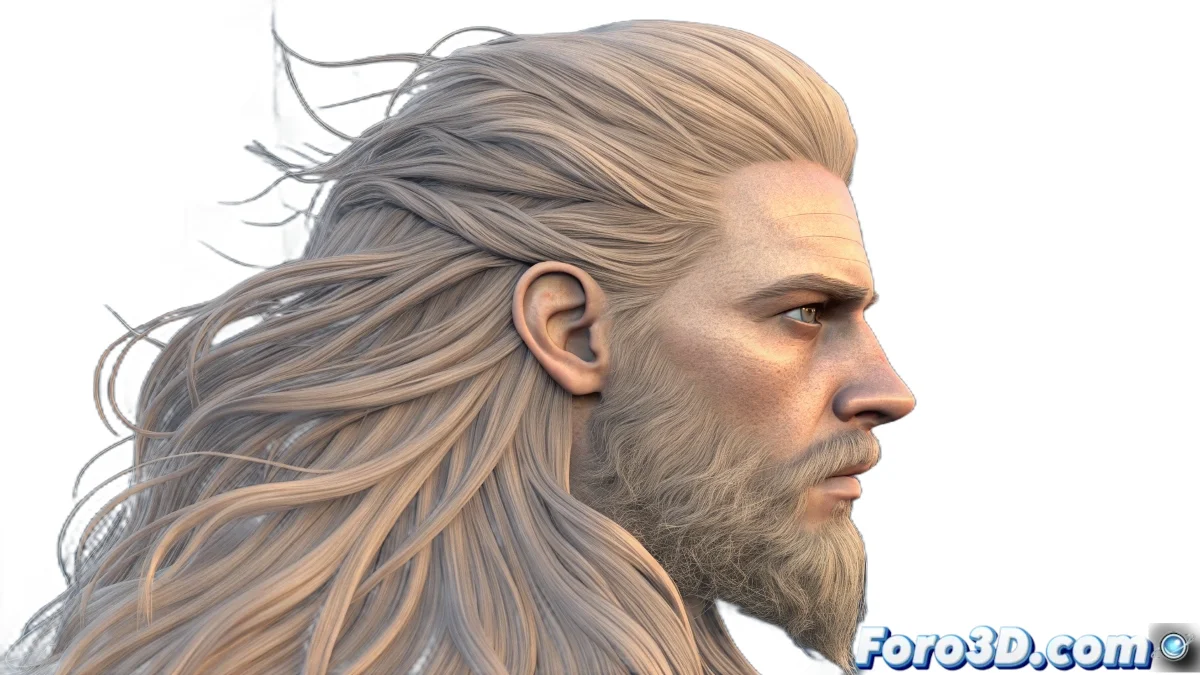
初心者向け仮想髪の旅
Blenderをゼロから学ぶのは、知らない言語の本を読むような感覚になるかもしれませんが、忍耐と適切なガイドがあれば、すぐにそれが思ったより直感的だと気づくでしょう。粒子による髪のシステムはBlenderの最も強力な機能の一つで、最初は複雑に見えますが、すぐにマスターできる論理があります。
球体にリアルな髪を作成し、それをPhotoshopに正しくエクスポートするには、3つの基本的な側面をマスターする必要があります:髪を生成するための粒子システム、リアルな外観を与えるためのマテリアル、そして透明背景の画像を得るためのレンダー設定です。
Blenderで髪を作成するのは仮想の理髪師になるようなもの:忍耐、良い目、そして適切なツールが必要です
初期設定のステップバイステップ
これらのステップを正確な順序で従ってください。どれもスキップせず、すべてが理にかなってくるのを見ることでしょう。Blenderのインターフェースは構造を理解すれば論理的です。
- Blenderを開き、デフォルトのキューブを削除:キューブを選択してXまたはDeleteを押す
- 球体を作成:Add > Mesh > UV Sphereに行くかShift + Aを使う
- 粒子パネルを開く:右側パネルの点のアイコンを探す
- 粒子システムを追加:+ Newボタンをクリックして新しいものを作成
髪のシステム設定
粒子システムを作成したら、その動作を単独の粒子ではなく髪として変更する必要があります。デフォルト値は最適ではないので、これらの設定に従ってください。
数量の1000は良いスタート地点です。粒子が多すぎるとコンピューターが遅くなり、少なすぎると必要な密度が出ません 😊
- Hairに変更:EmissionでEmitterをHairに変更
- 数を調整:開始に1000粒子
- 髪の長さ:0.2メートルが良いスタート地点
- レンダー表示を有効化:Viewport DisplayでRenderを選択
リアルな髪のためのマテリアル
デフォルトの灰色の髪は魅力的ではありません。リアルにするには特定のマテリアルを作成する必要があります。Blenderには髪専用のシェーダがあり、プロセスを大幅に簡素化します。
マテリアルパネル(赤い球体のアイコン)に行き、新しいマテリアルを作成します。然后、デフォルトのPrincipled BSDFの代わりに主シェーダーをHair BSDFに変更します。
- 新しいマテリアルを作成:Material PropertiesでNewをクリック
- Hair BSDFを選択:主シェーダーを変更
- ベースカラー:髪の自然な色を選択
- Roughness:0.3であまり輝かない髪に
Photoshopへのエクスポートのためのレンダー設定
背景なしでエクスポートするには、レンダーを透明に設定する必要があります。これはレンダープロパティとフィルムプロパティで行います。
アルファチャネル付きのPNG形式はPhotoshopに最適で、透明性を保持し、ファイルが重くなりすぎない良い品質を保ちます。
- レンダープロパティを開く:右側パネルのカメラアイコン
- Transparentを選択:FilmでTransparentをマーク
- PNG形式:Output PropertiesでPNGを選択
- RGBAを有効化:アルファチャネルが保存されることを確認
最終レンダーとエクスポート
すべて設定したら、レンダーする時です。シンプルな毛むくじゃらの球体には、高度な照明やカメラ設定は必要ありません。
デフォルトのカメラビュー(テンキーの0を押す)を使ったり、好みの角度に調整したりできます。デフォルトの1920x1080解像度は開始に十分です。
- F12を押してレンダーするか、Render > Render Imageに行く
- 終了したら、Image > Save Asに行く
- ファイルの場所と名前を選択
- Photoshopでは背景が透明として表示されます
必須のキーボードショートカット
Blenderはキーボードショートカットでずっと速く使えます。これらを覚えれば時間を節約できます。最近のバージョンで言及のF7は変更されました。
Nキーで右側のサイドパネルを開き、ほとんどのツールがあります。Tキーで左側のツールパネルを開きます。両方がオプションに素早くアクセスするための最高の友人です。
- N: サイドプロパティパネル
- T: 左側ツールパネル
- F12: 画像レンダー
- Z: 視覚化モードのクイックメニュー
これらのステップに従った後、最初の毛むくじゃらの球体がレンダーされ、Photoshopに準備完了です。Blenderのすべてのエキスパートは今あなたがいる場所、混乱しているが学びたいというところから始めました 🎯