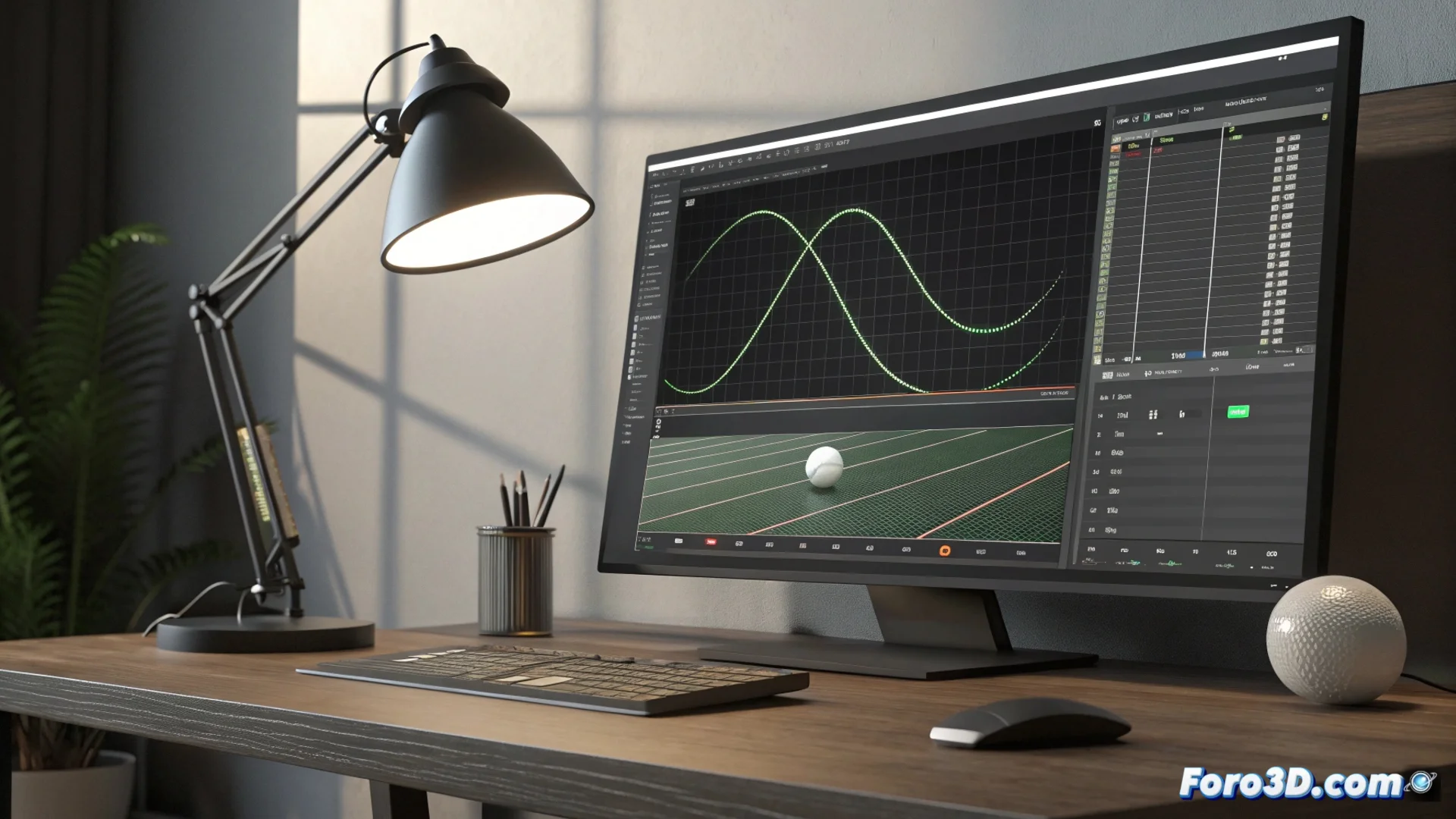
Blenderで途切れずにピンポンサイクルをアニメーション化する方法
アニメーションを行き来して滑らかに繰り返すようにするのは、重要なテクニックです。Blenderのカーブツールを使って、無限に実行され、急な途切れがないピンポンループを設定できます。🎬
グラフエディタでアニメーションを準備する
まず、オブジェクトやプロパティの基本アニメーションをタイムラインに沿って作成する必要があります。完了したら、グラフエディタ内で完全なサイクルを構成するすべてのキーフレームを選択します。それらを選択したら、Keyメニューにアクセスし、次にInterpolation Modeを選択します。均一な動きのために、補間を線形に設定します。
カーブエディタでの主なステップ:
- 時間をかけて希望のプロパティをアニメーション化する。
- 完全なサイクルのキーフレームを選択する。
- Keyメニューから線形補間を適用して一定の動きにする。
真の課題は時にはアーティストとソフトウェアの同期にあり、リズムを定義するそのキーフレームを追い求める。
Cyclesモディファイアを適用して設定する
次のステップはカーブモディファイアを追加することです。グラフエディタのモディファイアパネルでAdd Modifierをクリックし、Cyclesを選択します。これがループの動作を定義するツールです。BeforeとAfterのオプションを有効にします。ピンポン効果を生み出すために、Repeat Mirroredモード(またはRepeat with Offset)を選びます。このモードは各繰り返しでアニメーションを反転させ、後退して特徴的な行ったり来たりを作ります。🔁
Cyclesモディファイアの設定:- 対応するパネルからCyclesモディファイアを追加する。
- 端を制御するためにBeforeとAfterのオプションを有効にする。
- ピンポンリバウンドを実現するためにRepeat Mirroredモードを選択する。
アニメーションの範囲を拡張する
サイクルが初期シーケンスを超えて続くようにするには、主タイムラインでフレーム範囲を調整する必要があります。アニメーションの終わりを示すバーを拡張し、元の最後のキーフレームよりはるかに先に配置します。サイクルモディファイアがカーブを自動的に処理し、新しい範囲全体にわたってピンポンパターンを繰り返します。これにより、アニメーションは望ましくない停止なしに行き来する無限ループで再生されます。✅