Cómo animar un ciclo ping-pong en Blender sin interrumpir
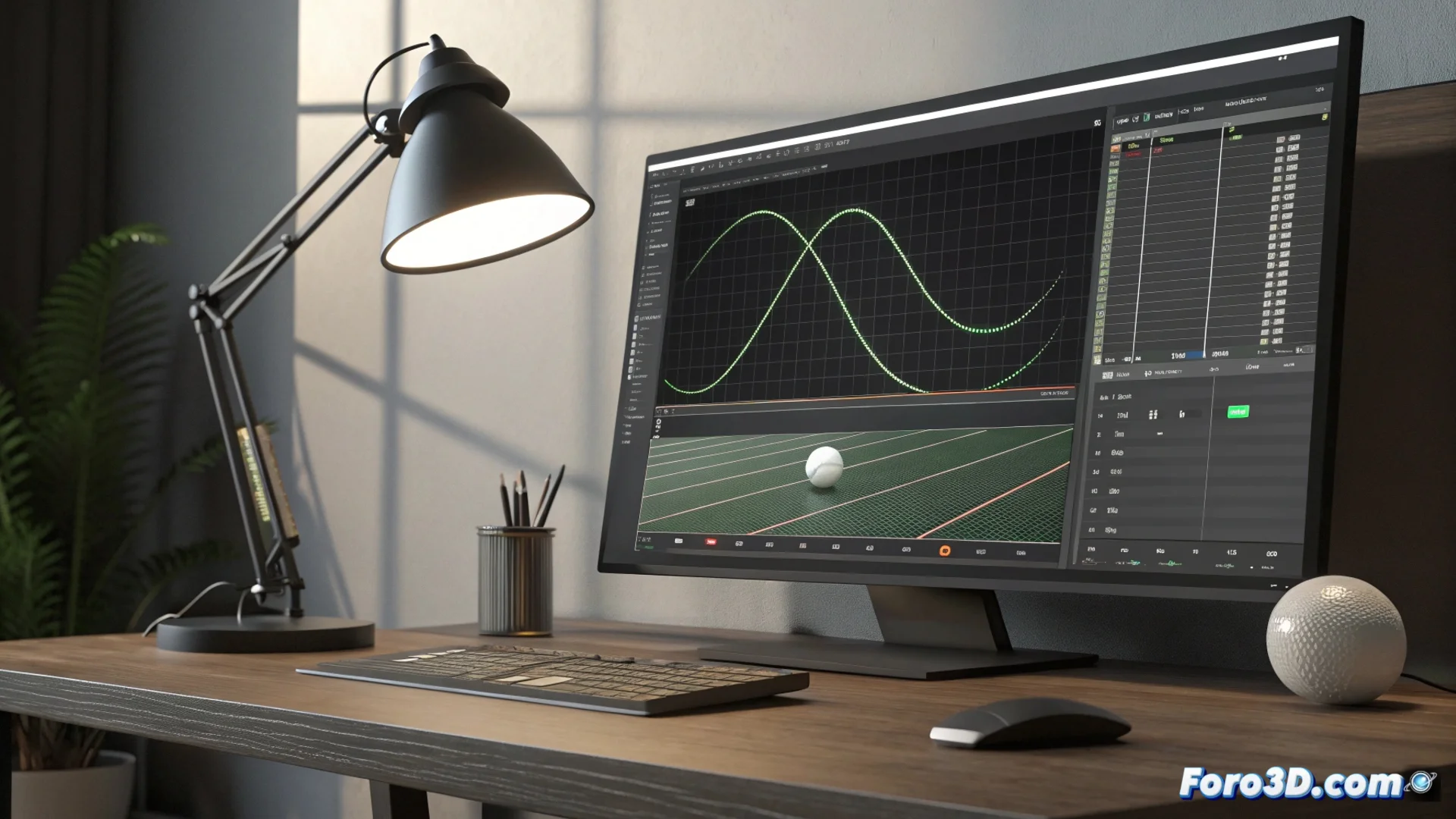
Cómo animar un ciclo ping-pong en Blender sin interrumpir
Lograr que una animación se repita de ida y vuelta de manera fluida es una técnica esencial. Usando las herramientas de curvas de Blender, puedes configurar un bucle ping-pong que se ejecute indefinidamente sin cortes bruscos. 🎬
Preparar la animación en el editor de gráficos
Primero, debes crear la animación básica para tu objeto o propiedad a lo largo de la línea de tiempo. Una vez hecho, selecciona todos los fotogramas clave que componen un ciclo completo dentro del editor de gráficos. Con ellos elegidos, accede al menú Key y luego a Interpolation Mode. Para un movimiento uniforme, establece la interpolación como lineal.
Pasos clave en el editor de curvas:
- Animar la propiedad deseada a través del tiempo.
- Seleccionar los fotogramas clave del ciclo completo.
- Aplicar interpolación lineal desde el menú Key para movimiento constante.
El verdadero desafío a veces está en la sincronía entre el artista y el software, persiguiendo ese fotograma clave que define el ritmo.
Aplicar y configurar el modificador Cycles
El siguiente paso es agregar un modificador de curva. En el panel de modificadores del editor de gráficos, pulsa en Add Modifier y elige Cycles. Esta es la herramienta que define el comportamiento de bucle. Activa las opciones Before y After. Para generar el efecto ping-pong, selecciona el modo Repeat Mirrored (o Repeat with Offset). Este modo refleja la animación en cada repetición, haciendo que retroceda y cree el vaivén característico. 🔁
Configuración del modificador Cycles:- Añadir el modificador Cycles desde el panel correspondiente.
- Activar las opciones Before y After para controlar los extremos.
- Seleccionar el modo Repeat Mirrored para lograr el rebote ping-pong.
Extender el rango de la animación
Para que el ciclo continúe más allá de la secuencia inicial, necesitas ajustar el rango de fotogramas en la línea de tiempo principal. Extiende la barra que marca el final de la animación, colocándola mucho más allá del último fotograma clave original. El modificador de ciclos procesará automáticamente la curva, repitiendo el patrón de ping-pong a lo largo de todo este nuevo rango. De este modo, tu animación se reproducirá en un bucle infinito de ida y vuelta, sin pausas no deseadas.