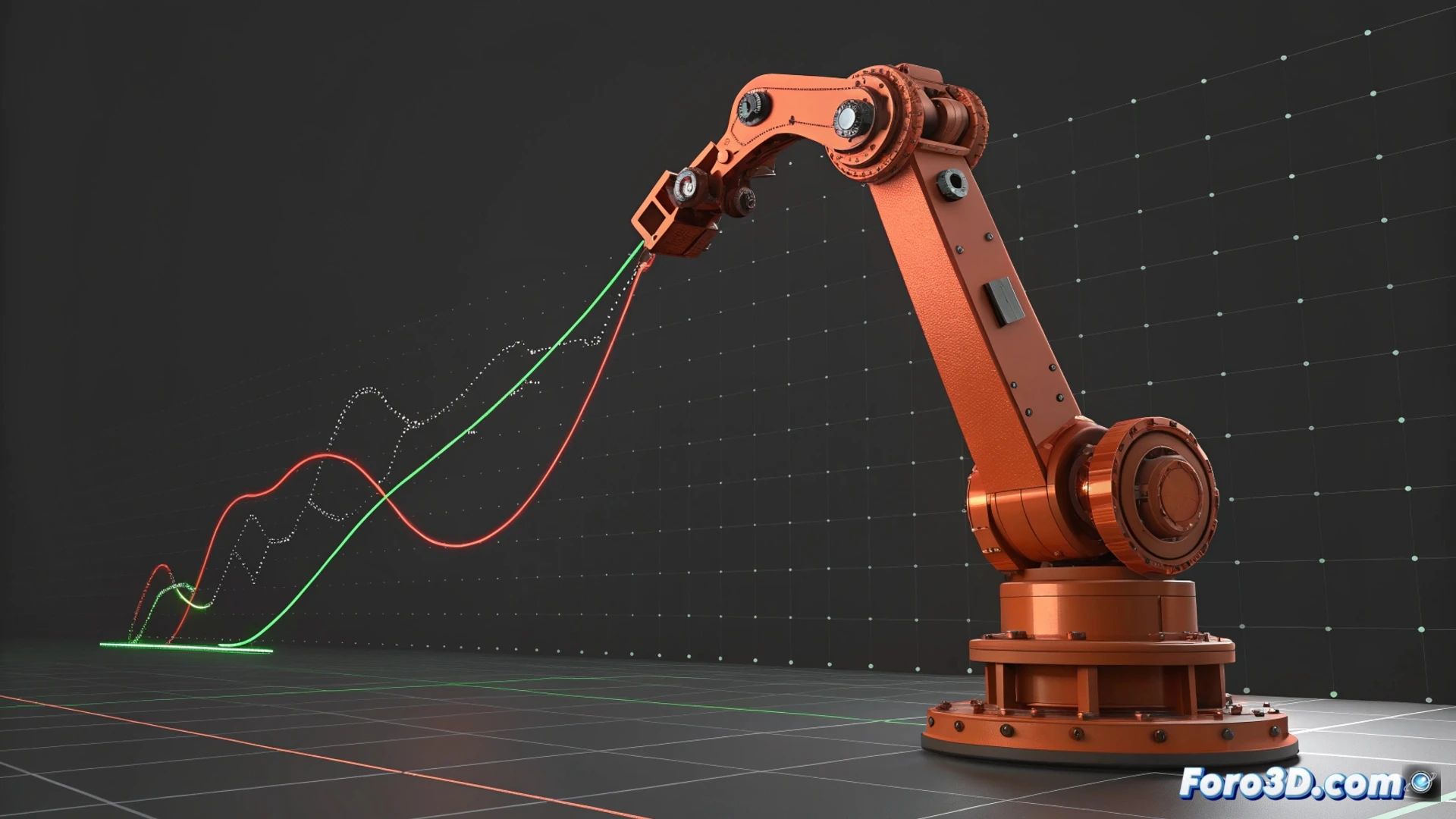
Blenderでアニメーションの経路を割り当てて編集する
Blenderでオブジェクトに動きを与えるには、キーフレーム間の経路を定義します。このプロセスは、シーンに命を吹き込むために不可欠で、特定の時刻にプロパティを設定し、ソフトウェアに補間させて中間値を計算させるものです。🎬
アニメーションのキーフレームを設定する
最初に、3Dビューでアニメーションさせたい要素を選択します。タイムラインで変化が始まる瞬間に移動し、キーボードのIキーを押します。ドロップダウンメニューで、空間内の位置や回転角度などの属性を選択して記録します。次に、カーソルを別の時刻に進め、オブジェクトの位置や向きを変更して、もう一つのキーフレームを挿入します。自動的に両状態間の遷移が生成されます。
アニメーションの基本ステップ:- 移動させるモデルやカメラを選択する。
- Iキーを使用して特定の時刻にプロパティをマークする。
- 異なる状態で別の時刻にプロセスを繰り返して動きを作成する。
デジタルアニメーションは、時間経過とともに変更された値を記録することで生み出される変化の錯覚です。
グラフエディタで補間を修正する
移動の実行方法を洗練させるには、グラフエディタにアクセスします。ここでは、各アニメーションされたプロパティの進化を決定する関数曲線が表示されます。制御点を選択して移動させることで、変化の速度やタイミングを変更できます。これらの点のベジェハンドルを調整することで、アクションの開始と終了を滑らかにし、より自然で現実的な加速を実現します。
グラフエディタでの操作:- キー点を垂直軸(値)と水平軸(時間)で選択して移動する。
- 曲線の手柄を操作して張力と連続性を変更する。
- 現実世界の慣性を模倣するために遷移を滑らかにする。
制約と階層で動きをリンクする
親子関係機能や制約を適用して複数の要素の経路を同期させることができます。非常に便利なオプションとしてパスに追従があり、事前に描いた曲線に沿ってオブジェクトを強制的に移動させます。これは、シーンを飛行するカメラや曲がりくねった道路を走る車など、複雑な軌道を生成するのに理想的で、完璧な協調を維持します。🚗
よくある問題の解決
再生中にオブジェクトが謎の消失をした場合、誤ってそのスケールをゼロにアニメーションしていないか確認してください。グラフエディタ内でそのプロパティのキーフレームをチェックします。値の挿入ミスが予期せぬ視覚結果を引き起こすことがありますが、原因を特定すれば解決は素早いです。