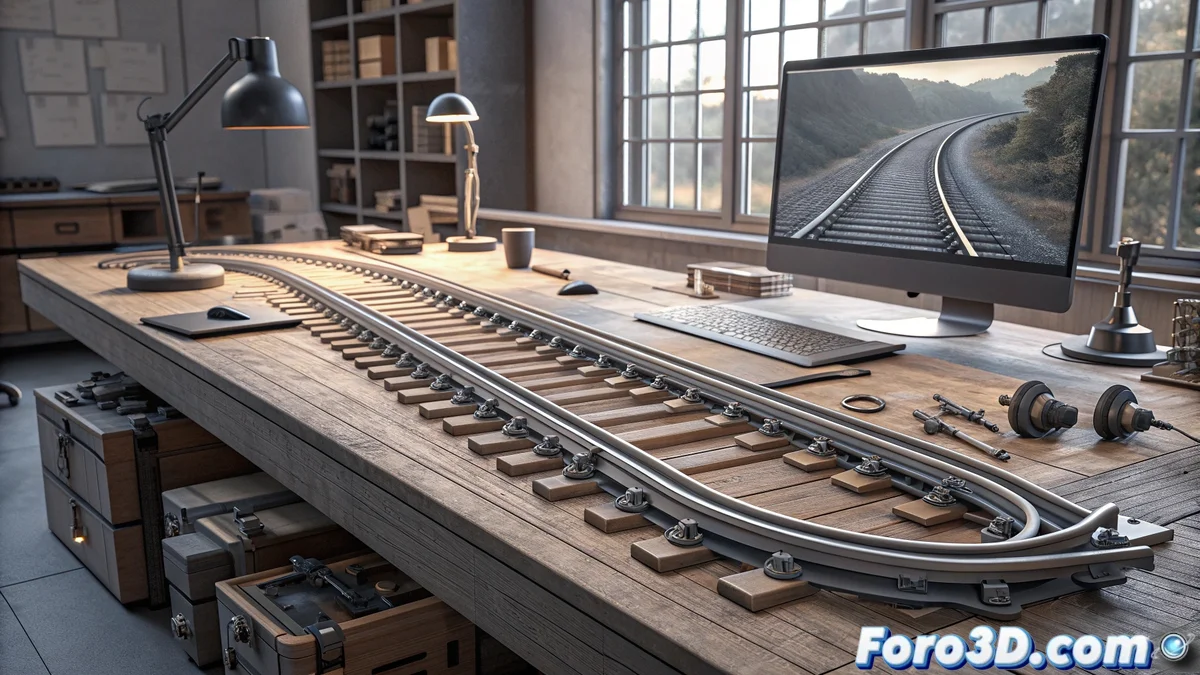
Blenderでの曲線レールの作成:ステップバイステップ
Blenderで曲線レールを設計するのは、ベジェ曲線とプロシージャルモデリング技術を組み合わせた魅力的なプロセスです。まず主経路を定義し、次に横断プロファイルを適用して完全な3Dジオメトリを生成します 🛤️。
経路曲線の準備
最初の重要なステップは、レールの経路を定義するベース曲線を作成することです。Add > Curve > Bezierメニューから新しい曲線を挿入し、デザインのニーズに応じて位置を調整します。ベジェハンドルにより、滑らかな曲線から複雑な経路まで精密に形状を形成できます。
初期設定プロセス:- メインメニューからベジェ曲線を追加
- 形状を定義するためにハンドルを位置決め・調整
- 必要なデザインに応じて曲線を開いたまままたは閉じる
経路曲線は曲線レールの骨格であり、その形状と滑らかさを完全に定義します
横断プロファイルの設定
レールにボリュームを与えるために、閉じたプロファイル曲線を作成する必要があります。この2番目のベジェ曲線は、FキーまたはClose Curveオプションを使用して端を結合します。プロファイルのベースにオリジンを正しく配置することが重要で、Shift+Sを使用してカーソルを移動し、オブジェクトモードでオリジンを設定します。
プロファイルの重要な側面:- 端を結合した閉じた曲線を作成
- 3Dカーソルを使用してベースにオリジンを配置
- 正しい押し出しのためにプロファイルをX軸正方向に向ける
組み合わせと3Dレールの生成
両方の曲線を準備したら、主経路を選択し、Object Data Properties > Geometry > Bevel > Objectでプロファイル曲線を選択します。Blenderは定義された経路に沿って自動的に3Dジオメトリを生成し、連続的で滑らかなレールを作成します。
最終調整とメッシュへの変換
必要に応じてプロファイル曲線をスケーリングして寸法調整を行い、X軸正方向が経路方向を指していることを確認します。高度な編集のために、Alt+C > Convert to Meshを使用してオブジェクトをメッシュに変換し、完全に編集可能なポリゴンジオメトリを取得します。
重要な最終考慮事項:- レールの寸法を調整するためにプロファイルをスケーリング
- 変換前に正しい向きを確認
- 高度なポリゴン編集のためにメッシュへの変換を使用
プロフェッショナルなヒント
レールに不規則性や予期しない形状がある場合、ベジェハンドルが経路を滑らかにするための鍵です。これらのコントロールを調整する忍耐力がデザインの最終品質を決定します。うまく実行されたレールは、自然で連続的に流れるべきで、完璧に描かれた道のようになります 🎯。