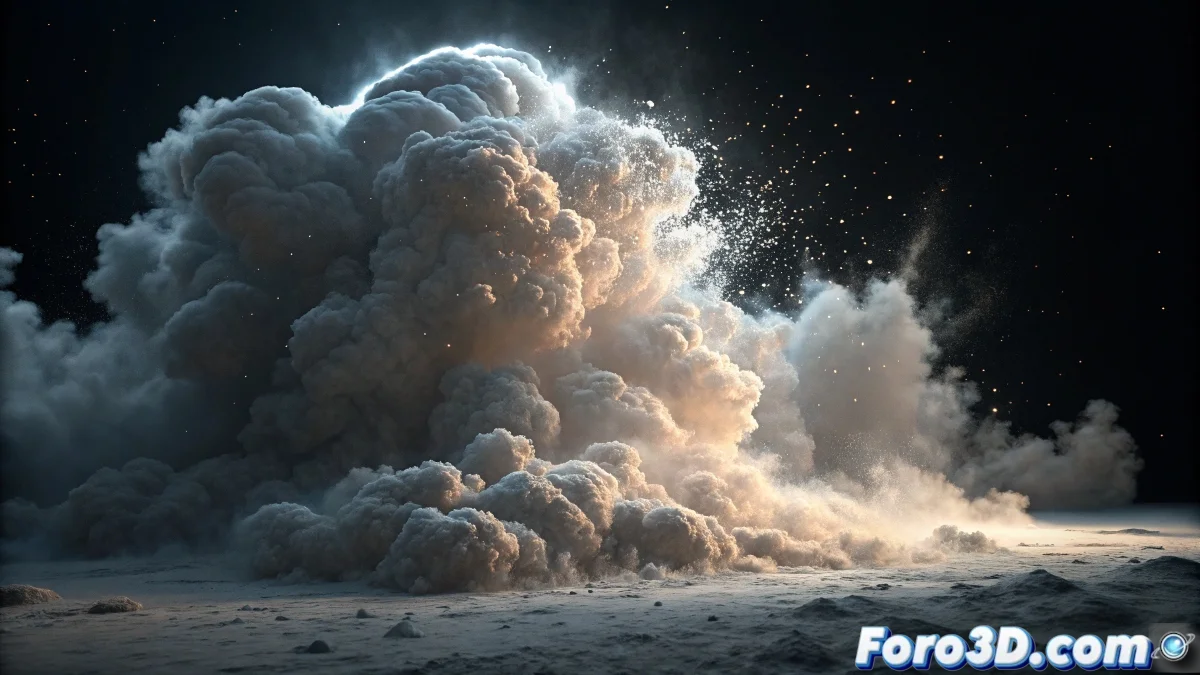
パーティクルが霧に変わる時
BlenderのPoint Densityは、使ってみると見えないパーティクルのカオスと幽霊のようなボリュームに変わってしまう、そんな魔法のようなツールの一つです。すべての可能な組み合わせを試しても結果が...何もない場合の苛立ちは理解できます。この特別なテクスチャは、パーティクルシステムをボリュメトリック密度フィールドに変換するために設計されていますが、ほとんどのユーザーにとって直感的でない非常に特定の設定が必要です。
主な問題は通常、3つの別々のシステム間の接続にあります:パーティクルシステム、Point Densityテクスチャ、そしてボリュメトリックマテリアル。これらの要素の1つが失敗すると、システム全体が静かに崩壊します。
パーティクルシステムの基本設定
最初の重要なステップは、アクティブで可視のパーティクルシステムを持つことです。パーティクルプロパティでRenderタブに行き、ObjectまたはGroupに設定されていることを確認してください - HaloやNoneは使用しないで。Point Densityは実際のジオメトリを持つパーティクルでのみ機能します。パーティクルの数も重要です:まともな結果を見るには少なくとも1000-5000個のパーティクルが必要です。
Field Weightsタブで、パーティクルが埋めたい領域から遠ざける力の影響を受けていないことを確認してください。初期テストには、Emitterと重力ゼロのシンプルなシステムを使用し、パーティクルをその場に留めます。
- Render Type: ObjectまたはGroup(Haloではない)
- 最低1000-5000個のパーティクル
- 位置制御のためのField Weights調整
- 持続的なパーティクルのための十分なLifespan
完璧なPoint Densityは良いスープのよう:十分な材料と適切な火加減が必要です
Point Densityテクスチャの設定
Shader EditorでPoint Densityテクスチャを追加し、ボリュメトリックマテリアルに接続します。ここでほとんどの人が迷うところです:テクスチャのプロパティで、使用したい特定のシステムを選択する必要があります。シーンにパーティクルがあるだけでは不十分 - テクスチャにどのシステムを使うかを明示的に指定する必要があります。
重要なパラメータはRadiusとResolutionです。Radiusは各パーティクル周りの「雲」の大きさを制御し、Resolutionはボリュームの品質を決定します。Radius 0.5-1.0とResolution 100-200から始め、必要に応じて調整します。
- 特定のシステムを選択
- 開始時のRadius 0.5-1.0
- 基本品質のためのResolution 100-200
- Space: World(より安定)またはObject
ボリュメトリックマテリアルとノード
Point Densityを可視化するには、ボリュメトリックマテリアルが必要です。Shader EditorでPrincipled Volumeノードを追加し、Point DensityテクスチャをDensityソケットに接続します。これが最も重要なステップ - この接続がないと何も見えません。
Principled Volumeのパラメータを調整: Densityを1.0-5.0程度に、Anisotropyを0.0に(濃い雲の場合)または正/負の値でより半透明のマテリアルに。色はPoint DensityとボリュームのColorソケットの間にColorRampノードを接続して制御できます。
- Principled Volumeシェーダーのマテリアル
- Point Density → Densityソケットの接続
- 初期Density 1.0-5.0
- 色と透明度の制御のためのColorRamp
最適化とトラブルシューティング
レンダリングが遅すぎるかボリュームがうまく見えない場合、レンダーオプションのボリューム品質を調整します。レンダープロパティのVolumesでStep Size(0.1-0.5)とMax Steps(64-256)を増やします。低い値は品質が良くなりますが遅くなります。
アーティファクトや空のパッチの問題の場合、パーティクルが均等に分布しているか、Point Densityのオブジェクトがすべてのパーティクルを十分に含む大きさかを確認してください。ボリュームはPoint Densityに割り当てられたオブジェクト内でのみ生成されます。
- Step Size: 0.1-0.5で品質/速度バランス
- Max Steps: 複雑さに応じて64-256
- すべてのパーティクルをカバーするPoint Densityオブジェクト
- パーティクルの均等分布
検証済みのステップバイステップのワークフロー
シンプルなキューブをパーティクルエミッターとして始めます。2000個のパーティクルを小さな球体としてレンダリングします。次にノードでボリュメトリックマテリアルを作成:Texture Coordinate → Point Density → ColorRamp → Principled Volume。最後にこのマテリアルをキューブに割り当て、パラメータを調整して望むルックを得ます。
より高度な効果には、パーティクルアニメーションと異なるPoint Density設定を試してください。静的な雲から成長する爆発や消散する煙まで作成できます。
- 初期エミッターとしてのシンプルなキューブ
- 小さな球体としての2000個のパーティクル
- ボリュメトリックのための特定のノードセットアップ
- パラメータの反復調整
Point Densityをマスターすれば、伝統的なテクニックでは不可能な驚異的なボリュメトリック効果の扉が開きます。Blenderでは、最もシンプルなパーティクルさえ適切なノード設定で雲、煙、爆発に変われるのです 😏