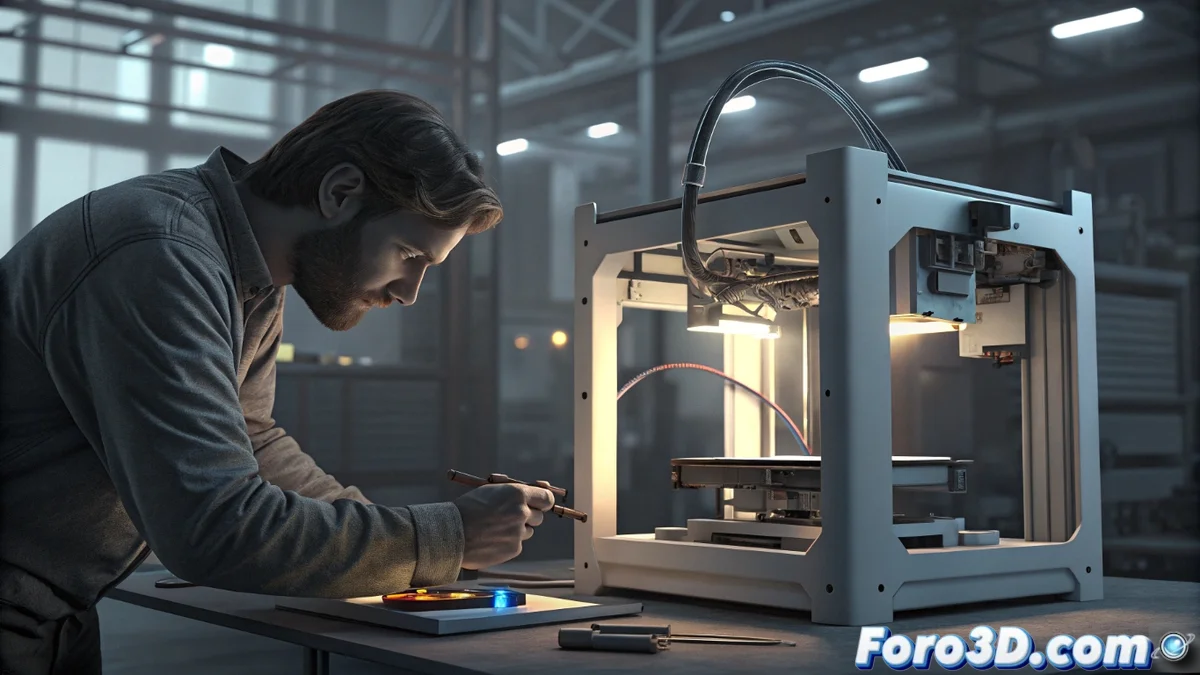
Bambooプリンターのタッチスクリーンの故障を解決
3Dプリントのエキサイティングなプロジェクトの真っ最中に、突然Bambooプリンターのタッチスクリーンが反応しなくなったら想像してみてください。このメインボードとタッチハードウェア間の通信問題は思ったより一般的ですが、世界の終わりではありません。画像表示は問題なく動作します。この謎をステップバイステップで解き明かして、すぐに機器の制御を取り戻しましょう。😎
問題の初期診断
複雑な修理に飛び込む前に、基本から始めることが重要です。物理的な接続、つまりケーブルやポートを確認してください。単純な不良接続がこの中断の原因かもしれません。デバイスの完全な再起動も忘れずに。これにより、一時的な故障が解決され、コンポーネント間の調和が回復し、3Dプリントのルーチンで不要な診断を避けられます。
介入のための主要ステップ:- プリンターを安全に電源から切断して電気的リスクを避け、タッチコントローラーを徹底的に検査して摩耗や目に見える損傷の兆候を探します。これにより構造的な問題を特定することが重要です。
- 明らかな損傷が見つからない場合、Bambooの公式ソフトウェアを使用してファームウェアを更新してください。この操作は部品間の通信を回復するだけでなく、このモデルのプリンターで繰り返す問題を防ぎます。
- これらのステップを論理的な順序で実行して、ワークフローの中断を最小限に抑え、将来のプリントのための機器を最適な状態に保ってください。
プリンターが触れられると逃げる気まぐれな猫のように振る舞う場合、単純な再起動で誰が3D創作ワークショップの主導権を握っているかを思い出させるだけで十分かもしれません。
プリンターを最適化するための追加のヒント
問題の核心に対処したら、機器の信頼性を強化するための追加オプションを検討してください。例えば、ハードウェアが良好な状態なら、画面の感度を調整するための手動キャリブレーションを実行するか、ユーザー マニュアルで特定のエラーコードを確認してプロセスを迅速化し、プリントセッションのダウンタイムを減らしてください。
実践的な推奨事項:- マニュアルを注意深く確認して表示されるエラーコードを解読し、数時間の苛立ちを節約し、正確な解決策へ導いてください。
- 接続の定期チェックなどの予防メンテナンスのルーチンを統合して、この種の故障が3Dプリント設定の常態化を防いでください。
- フォーラムやコミュニティリソースを探求して類似の経験を共有し、知識を豊かにし、特定のBambooプリンターモデルに適した戦略を適応させてください。
最終結論と考察
要するに、Bambooプリンターのタッチスクリーンのコントローラーが応答しなくなった場合でも、克服できない障害である必要はありません。これらの詳細なステップに従って、初期検証から更新とキャリブレーションまで、完全な機能を回復するための準備が整います。修理プロセスでは、忍耐と注意が鍵であり、少しの工夫でプリンターは創造的なプロジェクトの忠実なパートナーに戻ります。🌟