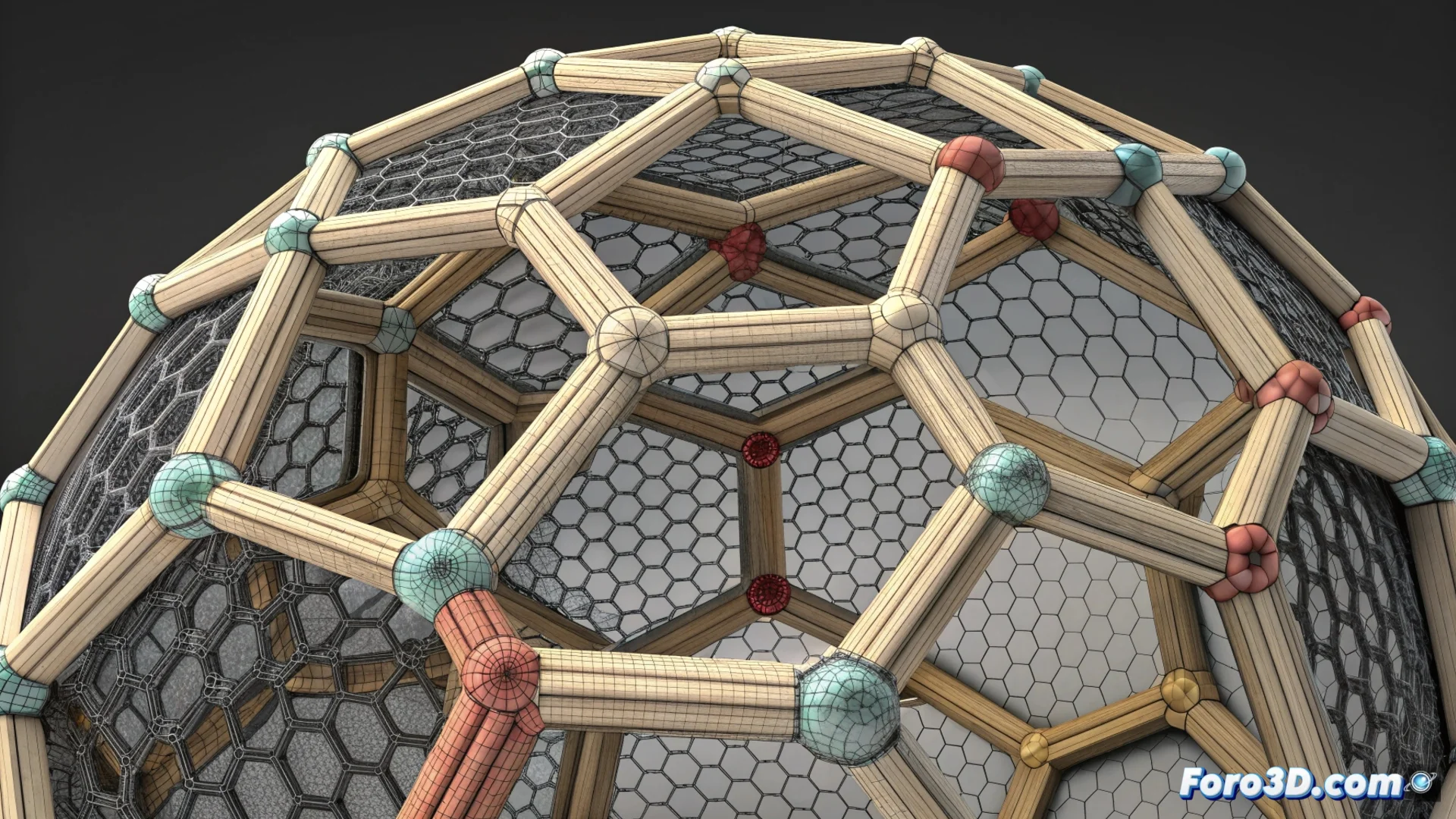
Autodesk MeshmixerでMake Patternを使用して格子構造を作成する方法
Autodesk Meshmixerには、Make Patternという強力な機能が含まれており、3Dメッシュを修正して規則的なパターンの構造を生成します。このツールは、3Dプリント向けのモデルを最適化するために重要で、重量と材料を制御された方法で削減したり、新しい装飾的な形状を探索したりできます。🛠️
ツールへのアクセスと設定
Make Patternをアクティブにするには、まず対象のメッシュを選択します。次に、Editメニューに移動し、対応するオプションを選択します。インタラクティブなプレビューが表示されるパネルが開き、変更をリアルタイムで確認してから確定して適用できます。
制御するための主なパラメータ:- パターンの種類: セル、ロッド、またはハニカムなどの事前定義されたオプションから選択し、それぞれ異なる視覚的および構造的な効果があります。
- Element SizeとThickness: これらのコントロールは、それぞれ基本セルの寸法と構造を形成する要素の厚さを定義します。
- Density: 元のボリュームからどれだけの材料を除去するかを調整し、部品の最終的な軽さに直接影響します。
キログラム単位で重くなるはずのモデルがグラム単位になりますが、時にはエンジニアリング部品というよりスイスチーズのように見えます。
適用オプションと出力モード
このツールは、パターンをどこに、どのように生成するかを決める柔軟性を提供します。表面に限定したり、内部の全ボリュームに適用したり、デザイン付きのシェルを作成したりできます。また、目的に合った出力モードを選択することが重要です。
主要な生成モード:- Solid: 指定されたボリュームを完全にパターンで満たした固体の構造を作成します。
- Frame: パターンのフレームまたはスケルトンのみを生成し、材料の節約を最大化するのに理想的です。
- Shell: パターンを表面層として適用し、可能であれば固体のコアを保持します。
成功するためのモデリングと印刷のヒント
Make Patternを使用することで、軽量で剛性の高い部品を生産でき、印刷時間とフィラメント消費を削減します。また、複雑なジオメトリの装飾オブジェクトを設計する扉を開きます。ただし、結果のメッシュが閉じており、スライサーソフトウェアで扱えることを確認することが重要です。非常に密集したパターンの場合、ファイルサイズが大きくなる可能性があります。最終モデルをSTLやOBJなどの適切な形式でエクスポートしてください。この機能をマスターすることで、固体モデルを効率的で視覚的に魅力的な構造に変換できます。🚀