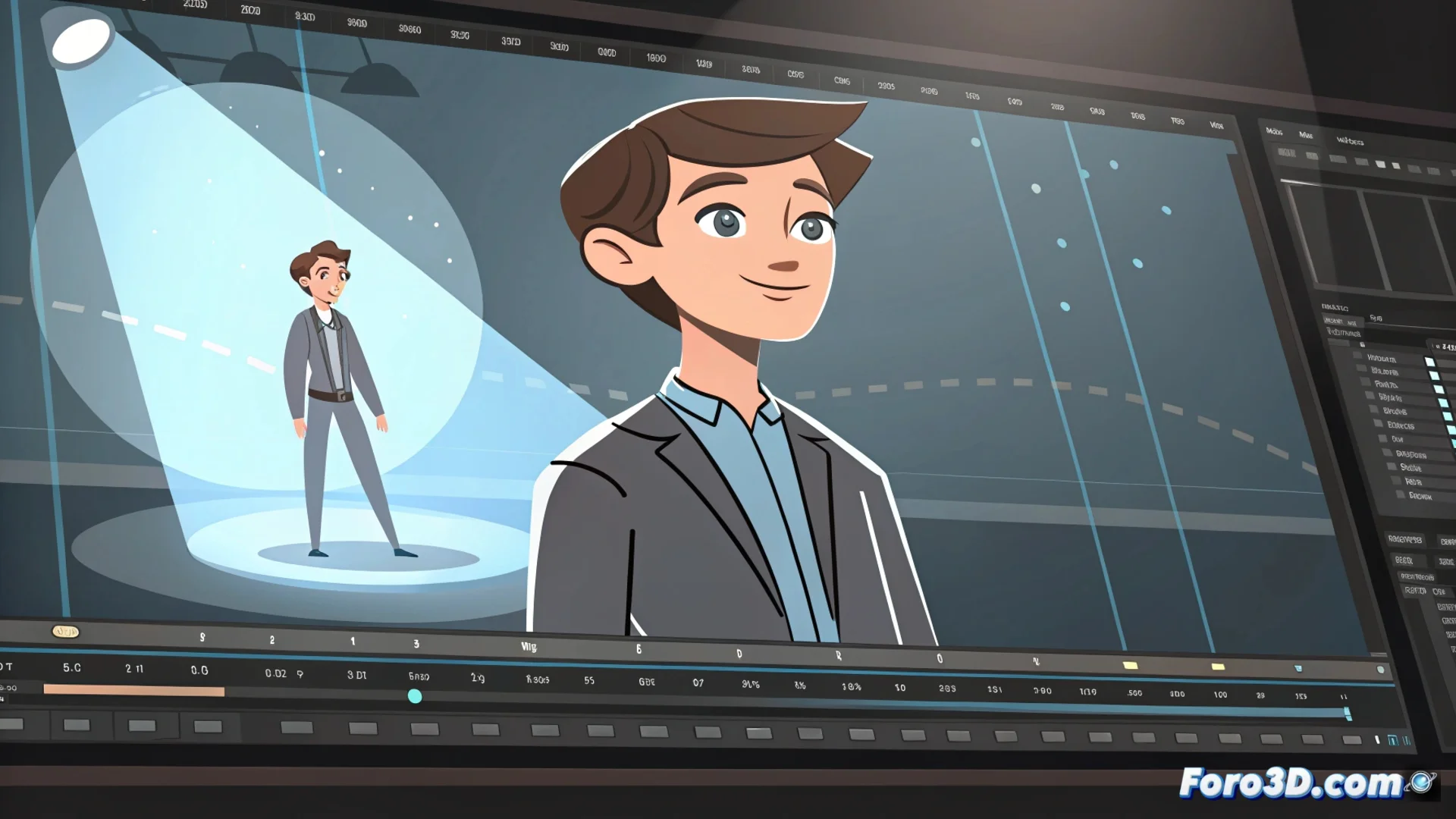
Adobe Animateでモーション補間を使用する方法
Adobe Animateには効率的にアニメーションを作成するための重要な機能が含まれています:モーション補間です。このツールは、シンボルの2つの定義された状態間のフレームを自動的に計算し、位置、スケール、または回転のための滑らかなトランジションを生成します。2Dアニメーションのワークフローを最適化するために不可欠です。🎬
ステップバイステップでモーション補間を設定する
補間アニメーションを作成するプロセスは体系的です。まず、ムービークリップなどのシンボルのインスタンスをタイムラインの最初のフレームに配置します。次に、そのフレームを右クリックし、クラシック補間を作成またはモーション補間を作成を選択します。その後、後方のフレームに移動し、シンボルのプロパティ(位置など)を変更すると、Animateがすべての中間フレームを生成します。ステージ上でコントロールポイントをドラッグすることで、モーションの軌跡を直接編集できます。
アニメーション可能な主要なプロパティ:- 位置と変換:2点間でシンボルを移動、スケール、または回転します。
- 色と透明度:時間とともに色調、彩度、またはアルファ値を変更します。
- フィルター効果:ぼかしや影を適用してアニメーションし、奥行きを与えます。
一般的なエラーは、シンボルではないオブジェクトを補間しようとすることです。これにより自動変換が発生したり、失敗したりします。常に要素を最初にシンボルに変換して、精密な制御を得てください。
アニメーションのリズムとダイナミクスを調整する
オブジェクトを移動するだけでなく、補間はその動作を細かく制御することを可能にします。プロパティエディタやモーションエディタを使用して、加速効果であるeasingを適用します。ease inはアニメーションをゆっくり開始し、その後加速させます。一方、ease outは最後に減速します。これらの調整は現実味とダイナミズムを加え、動きが機械的または線形に見えるのを防ぎます。
モーション補間を使用する利点:- 時間を節約:各個別のフレームを手動で描画または配置する必要がなくなります。
- 編集が簡単:初期または最終のキーフレームを変更すると、全体のアニメーションが即座に更新されます。
- 複雑なアニメーション:1つの補間で複数のプロパティ(色変更しながら回転など)を組み合わせることができます。
実践的な考慮事項とベストプラクティス
一般的な問題を避けるために、アニメーションしたいシンボルだけをレイヤーに含めてください。補間はムービークリップまたはグラフィックタイプのシンボルで最適に動作します。異なるレイヤーで複数の補間を作成して、複数の要素を独立してアニメーションできることを覚えておいてください。このテクニックは、ウェブ、インタラクティブ、またはビデオプロジェクトでクリーンでプロフェッショナルなアニメーションを作成するための基盤です。✅