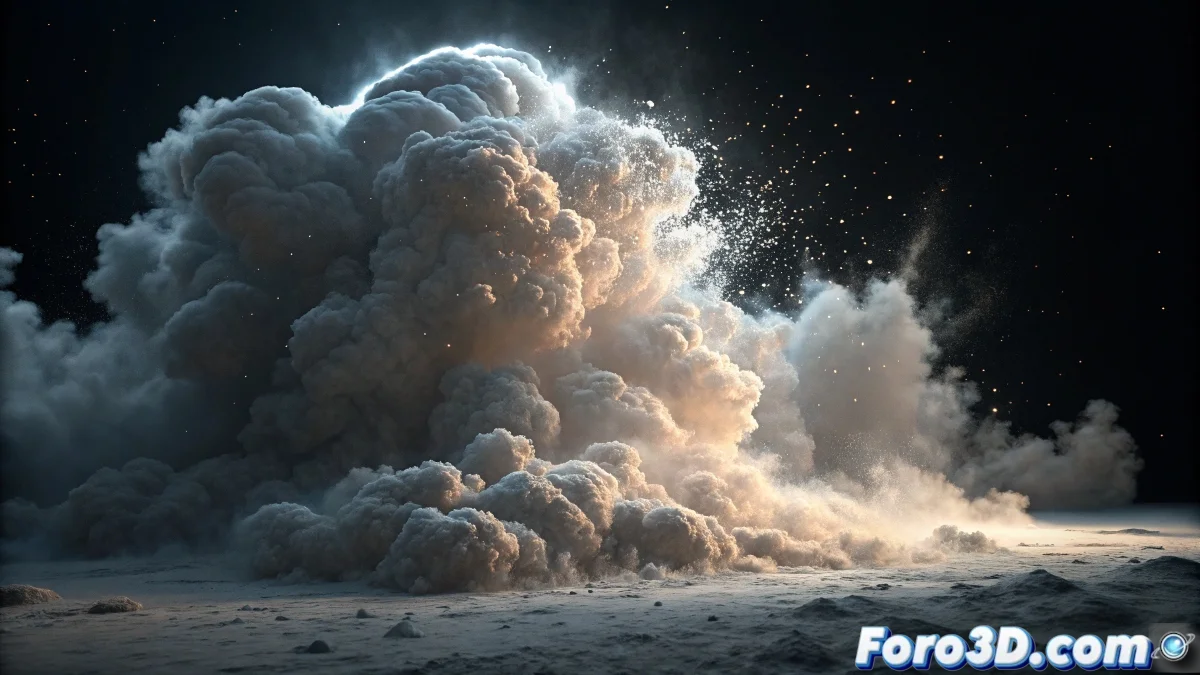
Quando le particelle decidono di diventare nebbia
Il Point Density in Blender è una di quelle strumenti che sembra magico finché non provi a usarlo e tutto si trasforma in un caos di particelle invisibili e volumi fantasma. La frustrazione è comprensibile quando hai provato tutte le combinazioni possibili e il risultato è ancora... niente. Questa texture speciale è progettata per convertire sistemi di particelle in campi di densità volumetrica, ma richiede una configurazione molto specifica che non è intuitiva per la maggior parte degli utenti.
Il problema principale di solito sta nella connessione tra tre sistemi separati: il sistema di particelle, la texture Point Density e il materiale volumetrico. Se uno di questi elementi fallisce, l'intero sistema collassa silenziosamente.
Configurazione essenziale del sistema di particelle
Il primo passo critico è avere un sistema di particelle attivo e visibile. Nelle proprietà delle particelle, vai alla scheda Render e assicurati che sia configurato come Object o Group - Non usare Halo o None. Il Point Density funziona solo con particelle che hanno geometria reale. La quantità di particelle conta anche: hai bisogno di almeno 1000-5000 particelle per iniziare a vedere risultati decenti.
Nella scheda Field Weights, verifica che le particelle non siano influenzate da forze che le allontanino troppo dall'area che vuoi riempire. Per test iniziali, usa un sistema semplice con Emitter e gravità zero, così le particelle rimangono al loro posto.
- Render Type: Object o Group (non Halo)
- 1000-5000 particelle come minimo
- Field Weights regolati per il controllo della posizione
- Lifespan sufficiente per particelle persistenti
Il Point Density perfetto è come una buona zuppa: ha bisogno di ingredienti sufficienti e del fuoco giusto
Configurazione della texture Point Density
Nel Shader Editor, aggiungi una texture Point Density e connettila a un materiale volumetrico. Qui è dove la maggior parte si perde: nelle proprietà della texture, devi selezionare il sistema di particelle specifico che vuoi usare. Non basta avere particelle nella scena - devi dirlo esplicitamente alla texture quale sistema usare.
I parametri critici sono Radius e Resolution. Il Radius controlla quanto grande è la "nuvola" intorno a ogni particella, mentre la Resolution determina la qualità del volume. Inizia con Radius 0.5-1.0 e Resolution 100-200, poi regola secondo le tue necessità.
- Selezionare sistema di particelle specifico
- Radius tra 0.5 e 1.0 per iniziare
- Resolution tra 100 e 200 per qualità base
- Space: World (più stabile) o Object
Materiali volumetrici e nodi
Affinchè il Point Density sia visibile, hai bisogno di un materiale volumetrico. Nel Shader Editor, aggiungi un nodo Principled Volume e collega la texture Point Density al socket Density. Questo è il passo più cruciale - senza questa connessione, non vedrai niente.
Regola i parametri del Principled Volume: Density intorno a 1.0-5.0, Anisotropy a 0.0 per nuvole dense o valori positivi/negativi per materiali più traslucidi. Il colore lo puoi controllare collegando un nodo ColorRamp tra il Point Density e il socket Color del volume.
- Materiale con shader Principled Volume
- Connessione Point Density → socket Density
- Density tra 1.0 e 5.0 inizialmente
- ColorRamp per il controllo del colore e della trasparenza
Ottimizzazione e risoluzione dei problemi
Se il render è troppo lento o il volume non appare bene, regola la qualità del volume nelle opzioni di render. Nelle proprietà di render, vai a Volumes e aumenta Step Size (0.1-0.5) e Max Steps (64-256). Valori più bassi danno migliore qualità ma sono più lenti.
Per problemi di artefatti o macchie vuote, verifica che le particelle siano distribuite uniformemente e che l'Object del Point Density sia sufficientemente grande per contenere tutte le particelle. Il volume si genera solo all'interno dell'oggetto assegnato al Point Density.
- Step Size: 0.1-0.5 per un balance qualità/velocità
- Max Steps: 64-256 a seconda della complessità
- Oggetto Point Density che copra tutte le particelle
- Distribuzione uniforme delle particelle
Flusso di lavoro verificato passo per passo
Inizia con un cubo semplice come emettitore di particelle. Configura 2000 particelle renderizzate come piccole sfere. Poi crea un materiale volumetrico con nodi: Texture Coordinate → Point Density → ColorRamp → Principled Volume. Infine, assegna questo materiale al cubo e regola i parametri fino a ottenere l'aspetto desiderato.
Per effetti più avanzati, sperimenta con animazione delle particelle e diverse configurazioni di Point Density. Puoi creare da nuvole statiche a esplosioni in crescita o fumo che si dissolve.
- Cubo semplice come emettitore iniziale
- 2000 particelle come piccole sfere
- Setup di nodi specifico per volumetrici
- Regolazione iterativa dei parametri
Dominare il Point Density ti aprirà le porte a effetti volumetrici spettacolari che sarebbero impossibili con tecniche tradizionali. Perché in Blender, anche le particelle più semplici possono imparare a trasformarsi in nuvole, fumo o esplosioni con la configurazione adeguata dei nodi 😏