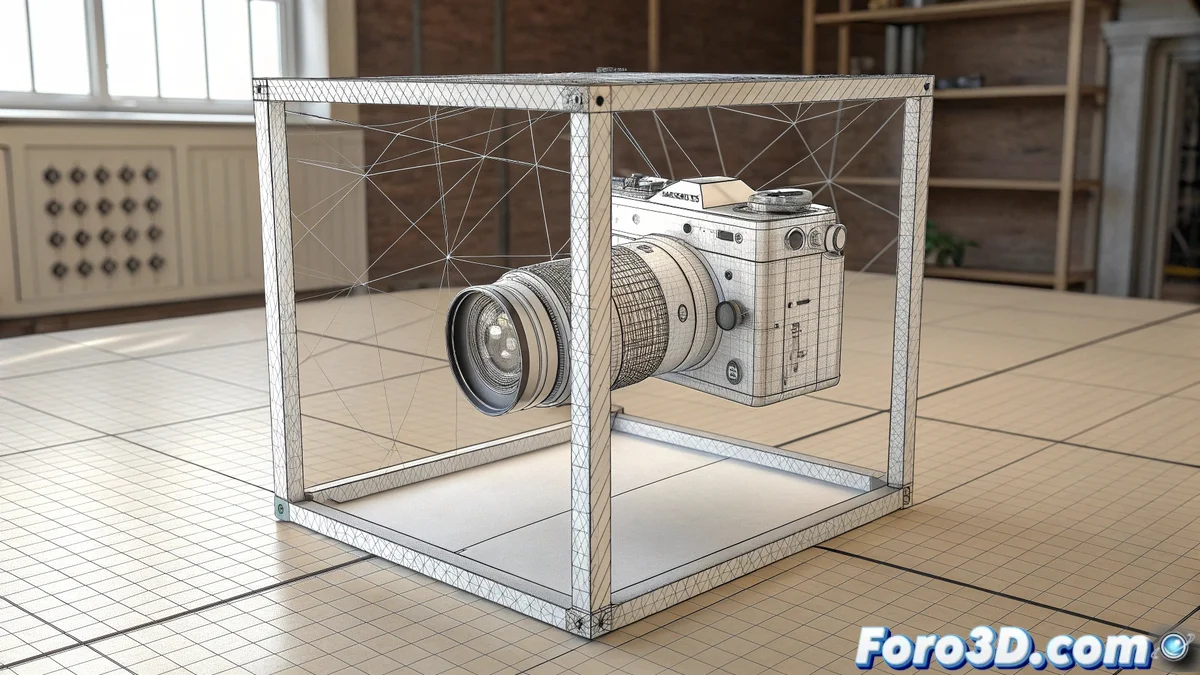
Quando gli oggetti decidono di ballare invece di muoversi
È una situazione classica in 3ds Max: selezioni un oggetto per spostarlo di qualche millimetro e, improvvisamente, questo fa un salto enorme all'altro estremità della scena. 🐇 La tua prima reazione potrebbe essere pensare che ci sia un problema di scala o una maledizione sul file, ma la spiegazione è quasi sempre molto più semplice e ha una soluzione immediata. Questo comportamento frustrante è un sintomo chiaro del fatto che gli strumenti di precisione stanno interferendo con il movimento libero.
Il colpevole abituale: gli snap attivati
La causa numero uno di questo problema è avere lo snap attivato senza rendersene conto. L'icona della calamita gialla nella barra degli strumenti principale rivela il suo stato. Quando è acceso, il cursore si "aggancia" ai vertici, bordi o punti della griglia più vicini. 🧲 Se la griglia è molto grande o il valore di snap è configurato con un incremento elevato, l'oggetto sembrerà teletrasportarsi da un punto all'altro. La soluzione è semplice: fare clic sulla calamita o premere il tasto S per disattivarlo.
Lo snap è un grande alleato per la precisione, ma un pessimo compagno per il movimento libero.
Impostazioni di griglia e movimento incrementale
Se il problema persiste anche con lo snap disattivato, bisogna rivedere la configurazione della griglia. Si deve andare su Customize > Grid and Snap Settings > Home Grid. 📏 Lì, i valori di Grid Spacing (spaziatura della griglia) e Snap Spacing definiscono la distanza minima di movimento. Se questi valori sono troppo grandi per la scala della scena, il movimento diventerà grossolano e a salti. Regolarli a un'unità più adeguata (ad esempio, 1cm o 0.1m) risolverà il problema.
- Verificare le unità: Assicurarsi che le unità del sistema coincidano con quelle del file importato (es. metri in Max e metri in AutoCAD).
- Tasto F9: Attiva/disattiva rapidamente lo snap per i test.
- Reset XForm: Se nulla funziona, applicare questa utility pulisce le trasformazioni aberranti.
Prevenzione e migliori pratiche
La chiave per evitare questi spaventi è la configurazione iniziale corretta. All'inizio di un nuovo progetto, definire le unità e la spaziatura della griglia in base alla scala del lavoro (architettonico, di prodotto, ecc.). 💡 Essere consapevoli di quali strumenti sono attivi in ogni momento evita il 90% di questi problemi. Abituarsi a usare le scorciatoie da tastiera (come S per snap) accelera il flusso di lavoro e fornisce un controllo più consapevole sullo stato dell'interfaccia.
Se il tuo modello si muove come se avesse gambe proprie, non è possessione demoniaca; è quasi sicuro che hai lo snap attivato. 😉 Un clic sulla calamita gialla è di solito l'esorcismo più efficace.