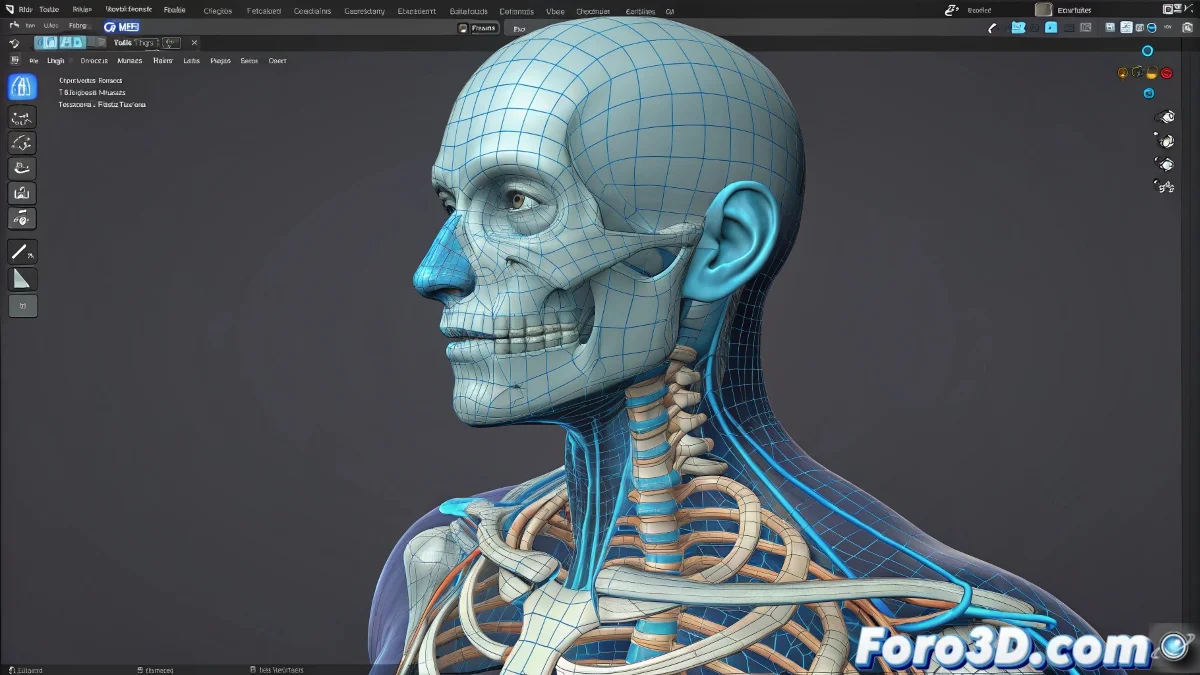
La sfida di espandere uno scheletro già in pelle
Aggiungere ossa nuove a un personaggio già riggato e skinneato in Maya è come cercare di aggiungere ossa aggiuntive a un corpo vivo—richiede una chirurgia precisa 🏥. Il sistema di Smooth Bind di Maya registra uno stato noto come Bind Pose nel momento dell'applicazione iniziale. Qualsiasi osso aggiunto successivamente rimane fuori da questo contratto digitale, apparendo in un blu generico e senza alcuna influenza sulla mesh. Per integrarli, non basta aggiungerli alla lista delle influenze; è necessario un riavvio completo del contratto di skinning.
La preparazione detach skin e pulizia delle influenze
Il primo passo è una separazione pulita. Seleziona la mesh e naviga a Skin > Edit Smooth Skin > Detach Skin. Nella finestra di dialogo, crucialmente, spunta l'opzione Delete History e Remove Influence Objects. Questo non solo scollega la mesh dal skin, ma pulisce anche qualsiasi connessione residua con le ossa antiche, preparando il terreno per un nuovo bind. È importante farlo per evitare che dati antichi corrompano il nuovo processo.
Staccare lo skin senza pulire le influenze è come smontare un motore senza pulire il grasso vecchio, la nuova installazione fallirà.
Il passo critico: eliminare la bind pose fantasma
Qui giace il segreto che molti trascurano: la Bind Pose. Questa è un nodo di trasformazione nascosto che memorizza la trasformazione di ogni osso nel momento del bind originale. Seleziona tutte le ossa del tuo rig—quelle vecchie e quelle nuove—e vai a Skeleton > Remove Bind Pose. Questo comando dice a Maya di dimenticare la posa registrata in precedenza e permette che tutte le ossa siano trattate allo stesso modo nel prossimo bind. Senza questo passo, Maya continuerà a vedere le ossa antiche come "speciali" e quelle nuove come intrusi.
Reapplicando lo smooth bind: la cerimonia finale
Con il campo pulito, è ora di unire tutto di nuovo. Seleziona prima la mesh e poi tutte le ossa (vecchie e nuove). Vai a Skin > Bind Skin > Smooth Bind. Nelle opzioni, regola i parametri secondo necessità—Max influences e Dropoff rate sono chiave per una deformazione pulita. Applicando, Maya calcolerà le influenze per tutte le ossa da zero. Le ossa ora dovrebbero apparire colorate secondo la loro influenza (rosso per alta influenza, blu per bassa), indicando che sono attive e partecipano alla deformazione.
Flusso di lavoro per un'integrazione impeccabile
Segui questi passi meticolosamente per evitare problemi:
- Preparazione: avere la tua nuova osso/si creata/e, parentizzata/e correttamente nella gerarchia e nella posizione T-pose.
- Detach pulito: usa Detach Skin con le opzioni di pulizia attivate.
- Reset completo: esegui Remove Bind Pose su tutte le ossa senza eccezioni.
- Bind nuovo: applica Smooth Bind alla mesh e alla selezione completa di ossa.
- Pittura dei pesi: poiché il bind è nuovo, probabilmente dovrai regolare i pesi manualmente con lo strumento Paint Skin Weights per correggere le influenze delle ossa nuove e vecchie.
Seguendo questo rituale, le tue ossa nuove si integreranno perfettamente nel rig esistente, pronte per essere animate. E se la deformazione non è perfetta al primo tentativo, ricorda: la pittura dei pesi è dove avviene la vera magia 😉.