Integrare animazioni importate senza errori
In 3ds Max, importare animazioni da un'altra scena può generare problemi di posizione o rotazione 🤹. Questo accade perché i transform controllers del file originale si mantengono, influenzando traslazione, rotazione e scala. Aggiustarli è essenziale per evitare deformazioni e assicurare che l'animazione si adatti alla nuova scena.
Uso di un dummy o helper
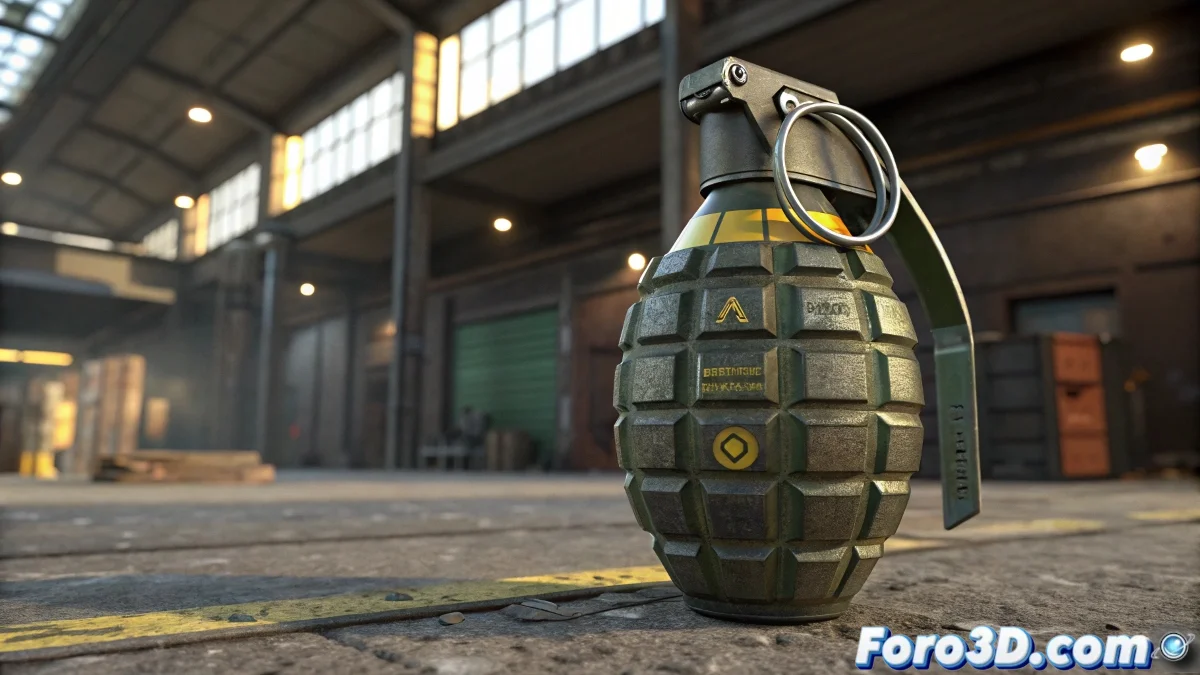
Una tecnica pratica è collegare l'oggetto animato a un dummy o helper che agisca come nuovo pivot. Ruotare e traslare il dummy influenza tutta l'animazione senza toccare i keyframes originali. È perfetto per oggetti complessi come granate futuristiche o effetti con Reactor 🎇.
Aggiustamento manuale dei transform controllers
Un'altra opzione è rivedere i transform controllers nella scheda Motion. Applicare un Euler XYZ Offset o un Rotation/Position Offset permette di riorientare l'intera animazione senza perdere le interpolazioni dei keyframes. È ideale per allineare animazioni importate con la scena esistente.
Ricostituzione dei keyframes
Se l'animazione è molto complessa, creare un layer di animazione o usare Motion Mixer permette di aggiustare i keyframes per sezioni. Questo aiuta a combinare animazioni importate con altre locali, mantenendo il controllo su timing, offset e scala. Meno rifacimenti e più risultati precisi 🎯.
Consigli finali
Ovunque sia possibile, usa un dummy o helper per muovere e ruotare l'animazione importata. Combinalo con aggiustamenti dei transform controllers e Motion Mixer per cambiamenti fini. Così la tua animazione si integra perfettamente, e la tua scena non diventerà una danza di vertici fuori controllo 😅.