Quando la tua stampante 3D non rileva i file g-code
Un problema frequente nella preparazione di un lavoro per la stampa 3D è che il slicer o la stessa macchina non riescano a trovare il file G-code. Spesso, la radice del problema non sta nel file in sé, ma nella configurazione del sistema operativo che gestisce le estensioni dei file. Questo può rendere illeggibile un file apparentemente corretto per il software specializzato. 🔍
L'inganno dell'estensione nascosta
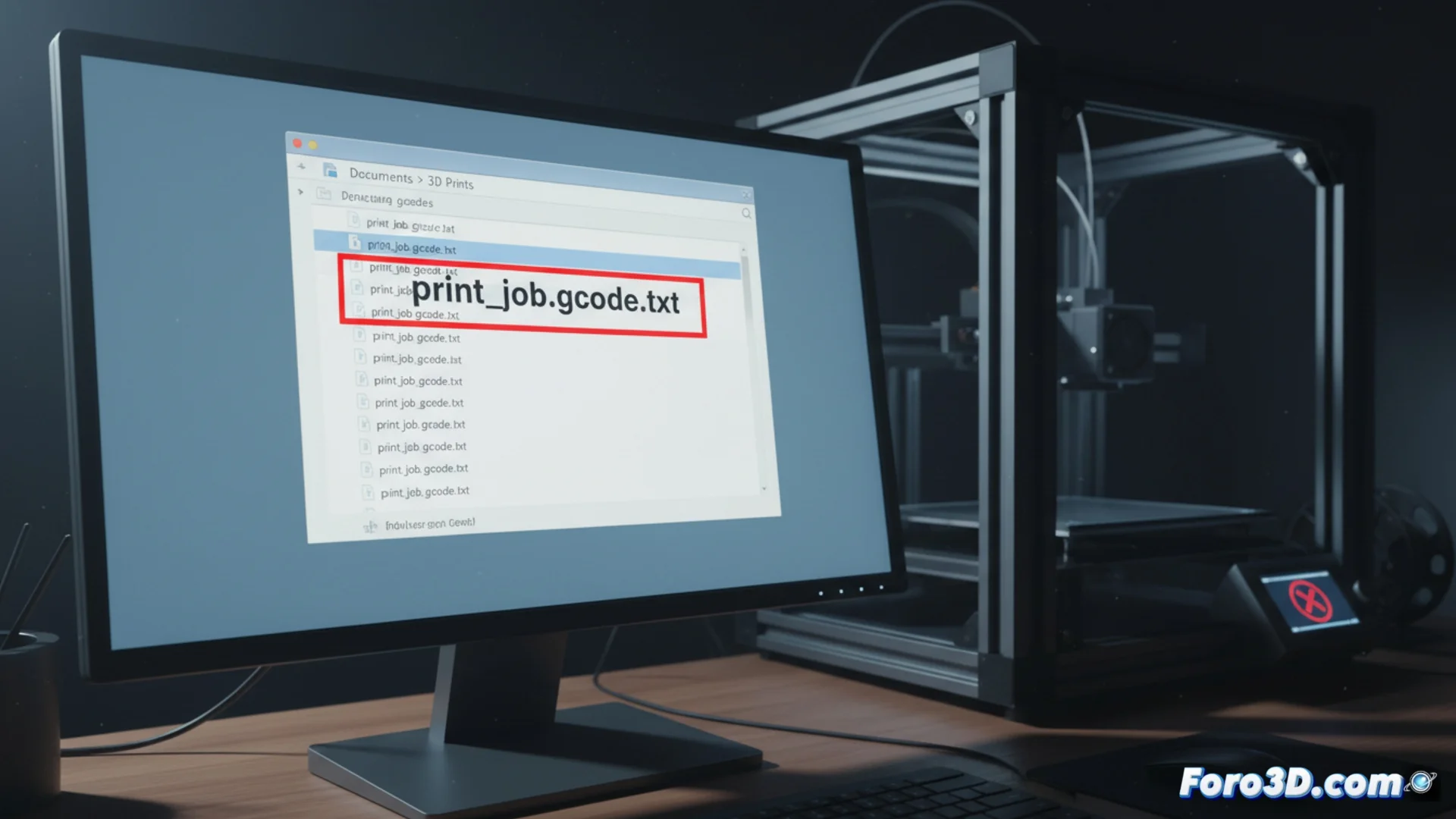
Per impostazione predefinita, Windows tende a nascondere le estensioni dei file conosciuti per semplificare la vista. Questo "aiuto" può causare confusione: un documento che vedi come pezzo_finale.gcode potrebbe essere salvato in realtà come pezzo_finale.gcode.txt. Il sistema aggiunge silenziosamente l'estensione .txt, impedendo a qualsiasi applicazione di stampa 3D di interpretarlo. Il primo passo per risolverlo è sempre verificare il nome reale del file.
Passi per mostrare e correggere le estensioni in Windows:- Apri il Esplora file e vai alla scheda superiore chiamata "Visualizza".
- Nel gruppo di opzioni "Mostra/nascondi", attiva la casella "Estensioni dei nomi di file".
- Facendolo, vedrai il nome completo. Se appare ".gcode.txt", seleziona il file, premi F2 per rinominare e cancella la parte ".txt".
- Assicurati che il nome termini solo con ".gcode" e conferma il cambio di tipo di file quando il sistema te lo chiede.
La vera sfida a volte non è che la stampante legga il G-code, ma che noi riusciamo a decifrare le istruzioni senza perdere la pazienza.
Controllare la posizione e i permessi di accesso
Se il problema persiste dopo aver corretto l'estensione, il punto successivo da esaminare è dove è memorizzato il file. Un percorso di directory eccessivamente lungo o che contenga caratteri speciali (come accenti, enne maiuscole o simboli) può generare conflitti e impedire al software di accedere al file.
Azioni per garantire un percorso accessibile:- Salva il tuo file G-code in una cartella con un nome semplice, preferibilmente in una posizione di primo livello come la Scrivania o la radice di un disco.
- Evita di nidificarlo in molte sottocartelle con nomi lunghi o complessi.
- Controlla che tu abbia permessi di lettura per la cartella di destinazione. Un accesso negato può fare sì che per lo slicer sia come se il file non esistesse, anche se tu lo vedi.
Conclusione per un flusso di lavoro fluido
Per evitare questi contrattempi, adotta l'abitudine di verificare sempre l'estensione reale dei tuoi file G-code e di memorizzarli in percorsi semplici e con permessi adeguati. Questi due semplici controlli preliminari possono risparmiarti tempo di frustrazione e assicurare che la tua stampante 3D riceva le istruzioni in modo corretto per produrre il tuo modello. 🛠️