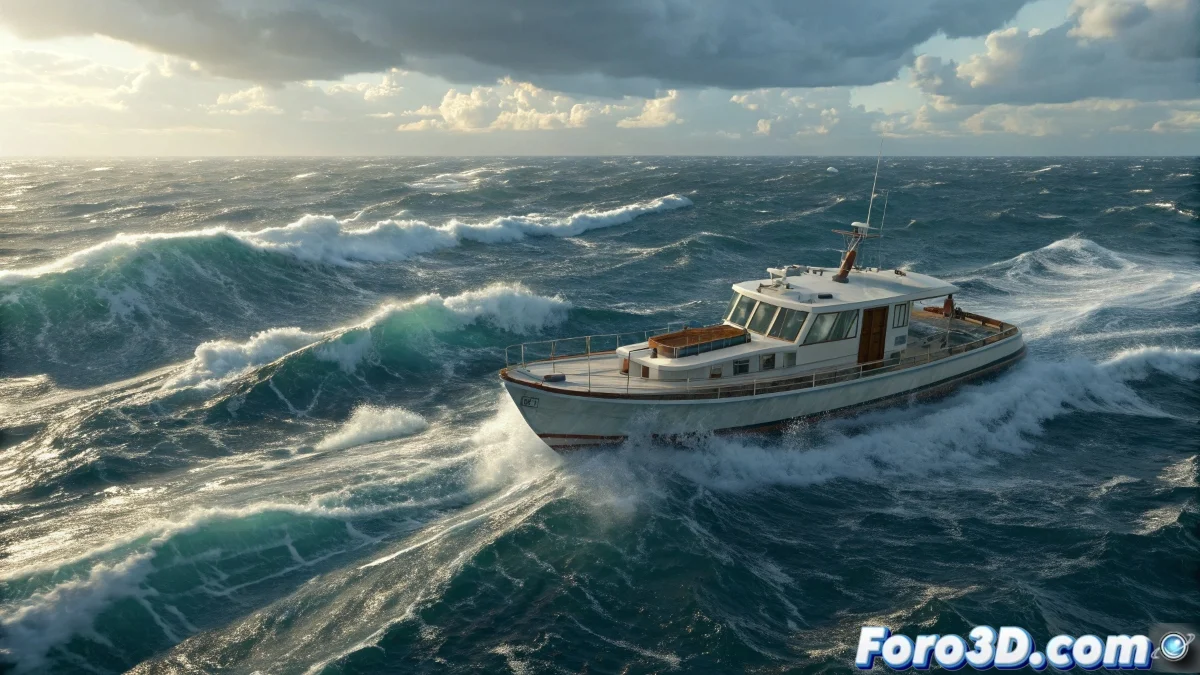
Il mistero della barca fantasma nel batch render
Questo problema della barca che si vede perfettamente nel render di anteprima ma scompare magicamente nel batch render è più comune di quanto pensi quando lavori con il sistema ocean di Maya. Il problema non è nella tua geometria della barca, ma in come Maya gestisce la visibilità degli elementi connessi al sistema di dinamiche dell'oceano durante il render per lotti. È come se la barca decidesse di rendersi invisibile proprio quando ne hai più bisogno.
Quando usi l'opzione "Make Boat", Maya non solo converte la tua geometria, ma crea una complessa rete di connessioni tra il locator di dinamiche, il sistema dell'oceano e la tua mesh. Il batch render processa queste connessioni in modo diverso rispetto al render di anteprima, e se c'è qualche conflitto negli attributi di visibilità o render stats, la barca semplicemente non viene renderizzata.
In Maya, una barca che scompare nel batch render è come un fantasma nautico: visibile nelle prove ma invisibile quando conta
Verifica dei render stats del locator
Il problema è quasi sempre negli attributi di render del locator che Maya crea automaticamente. Questo locator controlla la dinamica ma influisce anche sulla visibilità.
- Seleziona il locator della barca: cerca "boatLocator" nell'Outliner
- Apri Attribute Editor: con il locator selezionato
- Vai a Render Stats: scheda nell'Attribute Editor
- Verifica Primary Visibility: deve essere ATTIVATO
Configurazione degli attributi di visibilità
Gli attributi di visibilità possono essere configurati per diversi tipi di render. Il batch render potrebbe usare impostazioni diverse dall'anteprima.
Seleziona sia il locator che la geometria della barca e verifica che tutti i flag di visibilità siano attivati per il render 😊
- Visibility: deve essere 1 (completamente visibile)
- Render Visibility: attivato nell'Attribute Editor
- Intermediate Object: NON attivato
- Template: disattivato se è attivo
Verifica delle connessioni dello shader ocean
Lo shader dell'oceano potrebbe interferire con la visibilità della barca. Controlla le connessioni nell'Hypergraph.
Apri Hypergraph: Connections e cerca le connessioni tra lo shader ocean, il locator e la tua geometria. Elimina eventuali connessioni conflittuali.
- Connessione di visibilità: che non stia sovrascrivendo il render
- Assegnazioni shader: verificare che la barca abbia un materiale
- Nodi utility: controllare nodi intermedi problematici
- Nodi condition: che non stiano nascondendo la geometria
Soluzione con render layers
Se usi render layers, potrebbe esserci un conflitto tra le layer. Il batch render potrebbe star renderizzando una layer senza la barca.
Controlla il Render Layer Editor e assicurati che la barca e il suo locator siano nella layer corretta e che la layer sia configurata per il render.
- Presenza nelle layer: barca e locator nella stessa layer
- Visibilità layer: attivata per il render
- Override layer: verificare che non ci siano override di visibilità
- Master layer: prova il render nella master layer
Configurazione del sistema ocean
Il sistema ocean stesso ha attributi che influenzano cosa viene renderizzato. Alcuni di questi potrebbero star nascondendo la tua barca.
Seleziona il transform dell'oceano e controlla i suoi attributi. Cerca specificamente opzioni relative alla boat visibility o dynamics rendering.
- Attributi ocean: nel shape node dell'oceano
- Boat display: assicurati che sia su "full"
- Dynamics visibility: attivato per il render
- Time samples: verificare che non sia su 0
Metodo di ricreazione della barca
A volte il modo più rapido è ricreare completamente il sistema boat. Elimina quello attuale e creane uno nuovo da zero.
Seleziona la tua geometria della barca, vai a Fluid Effects > Ocean > Make Boats e configura i parametri manualmente stavolta.
- Elimina sistema attuale: delete il boatLocator
- Ricrea barca: con la geometria selezionata
- Parametri manuali: non usare valori predefiniti
- Test immediato: batch render dopo la ricreazione
Verifica del frame range nel batch
Il batch render potrebbe star renderizzando frame in cui la barca non esiste temporaneamente. Verifica il range di frame nelle impostazioni di render.
Apri Render Settings e verifica che il frame range includa frame in cui sai che la barca dovrebbe essere visibile.
- Start/End frame: che includa frame con barca visibile
- By frame: 1.0 per tutti i frame
- Frame padding: non dovrebbe influenzare la visibilità
- Renderable camera: stessa camera dell'anteprima
Soluzione con reference edits
Se la tua barca è un file referenziato, potrebbero esserci conflitti con gli edits di reference che influenzano la visibilità nel batch render.
Apri il Reference Editor e verifica che non ci siano edits che influenzino la visibilità della barca o dei suoi componenti.
- Reference edits: controllare nel Reference Editor
- Visibility overrides: eliminare se esistono
- Import vs Reference: prova importando direttamente
- Conflitti namespace: verificare nomi duplicati
Verifica di plugin e script
Plugin di terze parti o script personalizzati potrebbero interferire con il render del sistema ocean.
Disattiva temporaneamente tutti i plugin non essenziali e fai un batch render di prova per verificare se qualcuno sta causando il problema.
- Plugin Manager: disattivare plugin uno per uno
- Script jobs: verificare script che modificano la visibilità
- Shelves personalizzati: che non abbiano script conflittuali
- Clean startup: Maya senza plugin di terze parti
Flusso di lavoro di diagnosi
Segui questo processo metodico per identificare e risolvere il problema. Inizia con lo più semplice e procedi in complessità.
Crea una scena di prova minima con solo un cubo come barca e l'oceano base per isolare il problema.
- Passo 1: Scena minima con cubo e ocean base
- Passo 2: Applica Make Boat e test batch render
- Passo 3: Se funziona, trasferisci la configurazione alla scena principale
- Passo 4: Se non funziona, verifica configurazioni globali
Soluzione finale con render passes
Se il problema persiste, considera di renderizzare la barca e l'oceano in pass separati e comporli in postproduzione.
Renderizza la barca in un beauty pass separato dall'oceano e poi combinali nel tuo software di composizione preferito.
- Render layer separati: barca e oceano in layer distinti
- Beauty pass: per la barca senza l'oceano
- Composizione: unire in Nuke, After Effects, ecc.
- Controllo totale: maggiore flessibilità in postproduzione
Dopo aver applicato queste soluzioni, la tua barca dovrebbe navigare visibilmente attraverso l'oceano nel batch render, creando quelle inquadrature spettacolari che cerchi... anche se probabilmente svilupperai l'abitudine di verificare sempre i render stats prima di ogni render importante ⛵