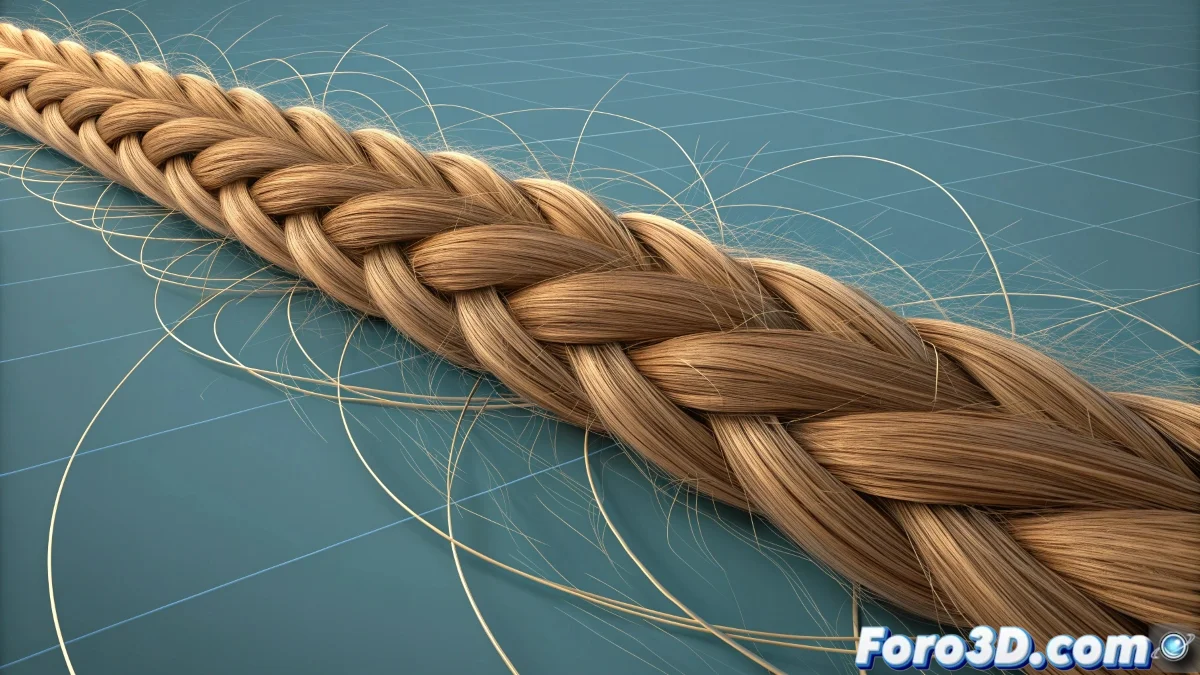
Il mistero dell'osso immobile in Reactor
È un problema classico quando lavoriamo con Reactor in 3ds Max: hai creato una catena di ossa perfetta per la tua treccia, i constraints funzionano meravigliosamente, ma l'osso principale che dovrebbe seguire l'animazione della testa decide di diventare un'ancora statica. La simulazione si esegue, la treccia si muove con fisica realistica, ma quell'osso chiave rimane immobile come se fosse inchiodato al suolo.
Il problema risiede in come Reactor interpreta gli oggetti animati all'interno delle sue collezioni. Non basta aggiungere l'osso alla rigid body collection; deve essere configurato specificamente per riconoscere e seguire l'animazione esistente.
In Reactor, un osso animato senza configurazione adeguata è come un attore che ha dimenticato il suo copione durante la rappresentazione
Configurazione essenziale per ossa animate
Affinchè Reactor riconosca e utilizzi l'animazione del tuo osso principale, devi modificare le sue proprietà all'interno della rigid body collection. Non si tratta solo di aggiungerlo, ma di dirgli esplicitamente come deve comportarsi.
- Selezionare il rigid body: clic destro sull'osso nella rigid body collection
- Cambiare in animated mesh: nelle proprietà, modificare da rigid body a animated mesh
- Regolare la qualità dell'animazione: aumentare i subframes per un migliore tracciamento
- Verificare i keyframes: confermare che l'animazione esiste nella timeline
Proprietà critiche di animated mesh
Quando configuri un oggetto come animated mesh in Reactor, stai essenzialmente dicendo al motore fisico ascolta, questo oggetto ha già il suo movimento, calcola solo le collisioni.
La differenza tra un rigid body normale e un animated mesh è fondamentale. Il primo è controllato completamente dalla fisica, il secondo segue la sua animazione ma interagisce fisicamente con altri oggetti 😊
- Friction e elasticity: regolare per interazioni realistiche con la treccia
- Collision tolerance: ridurre per una migliore rilevazione con ossa piccole
- Mass e density: valori bassi per ossa di capelli
- Initial velocity: mantenere a zero per seguire solo l'animazione
Soluzione passo per passo per trecce realistiche
Se il problema persiste, è meglio ricostruire la configurazione da zero seguendo un flusso specifico. A volte Reactor ha bisogno che le cose vengano fatte in un ordine particolare per funzionare correttamente.
Testare con una scena semplificata prima ti aiuta a isolare il problema. Un cubo animato base con una catena semplice può rivelare se il problema è specifico della tua scena o della configurazione.
- Creare scena di prova con cubo animato e catena semplice
- Aggiungere animated mesh prima di creare constraints
- Verificare la scala della scena (problema comune)
- Testare con diversi tipi di constraints
Dopo questi aggiustamenti, il tuo osso dovrebbe danzare al ritmo dell'animazione mentre la treccia segue con fisica realistica... anche se probabilmente scoprirai che fare trecce realistiche è più complicato che acconciarle nella vita reale 💇