Problemas de animación con Reactor en 3ds Max para simulaciones de trenzas
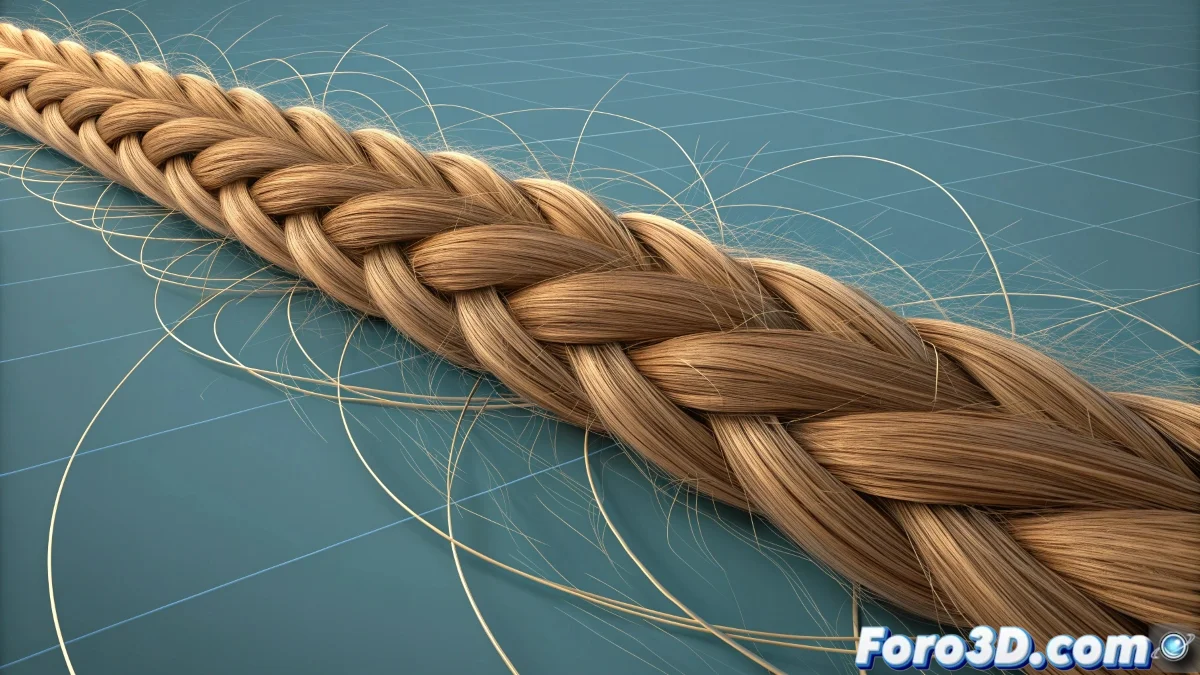
El misterio del hueso inmóvil en Reactor
Es un problema clásico cuando trabajamos con Reactor en 3ds Max: has creado una cadena de huesos perfecta para tu trenza, los constraints funcionan maravillosamente, pero el hueso principal que debería seguir la animación de la cabeza decide volverse un ancla estática. La simulación se ejecuta, la trenza se mueve con física realista, pero ese hueso clave se mantiene inmóvil como si estuviera clavado al suelo.
El problema radica en cómo Reactor interpreta los objetos animados dentro de sus colecciones. No basta con añadir el hueso a la rigid body collection; necesita configurarse específicamente para reconocer y seguir la animación existente.
En Reactor, un hueso animado sin configuración adecuada es como un actor que se olvidó su guión en plena función
Configuración esencial para huesos animados
Para que Reactor reconozca y utilice la animación de tu hueso principal, necesitas modificar sus propiedades dentro de la rigid body collection. No se trata solo de añadirlo, sino de decirle explícitamente cómo debe comportarse.
- Seleccionar el rigid body: hacer clic derecho sobre el hueso en la rigid body collection
- Cambiar a animated mesh: en propiedades, modificar de rigid body a animated mesh
- Ajustar calidad de animación: aumentar los subframes para mejor seguimiento
- Verificar keyframes: confirmar que la animación existe en la línea de tiempo
Propiedades críticas de animated mesh
Cuando configuras un objeto como animated mesh en Reactor, estás esencialmente diciéndole al motor de física oye, este objeto ya tiene su propio movimiento, solo calcula las colisiones.
La diferencia entre un rigid body normal y un animated mesh es fundamental. El primero es controlado completamente por la física, el segundo sigue su animación pero interactúa físicamente con otros objetos 😊
- Friction y elasticity: ajustar para interacciones realistas con la trenza
- Collision tolerance: reducir para mejor detección con huesos pequeños
- Mass y density: valores bajos para huesos de cabello
- Initial velocity: mantener en cero para seguir solo la animación
Solución paso a paso para trenzas realistas
Si el problema persiste, es mejor reconstruir la configuración desde cero siguiendo un flujo específico. A veces Reactor necesita que las cosas se hagan en un orden particular para funcionar correctamente.
Probar con una escena simplificada primero te ayuda a aislar el problema. Un cubo animado básico con una cadena simple puede revelar si el problema es específico de tu escena o de la configuración.
- Crear escena de prueba con cubo animado y cadena simple
- Añadir animated mesh antes de crear constraints
- Verificar escala de la escena (problema común)
- Probar con diferentes tipos de constraints
Después de estos ajustes, tu hueso debería bailar al ritmo de la animación mientras la trenza sigue con física realista... aunque probablemente descubras que hacer trenzas realistas es más complicado que peinarlas en la vida real 💇