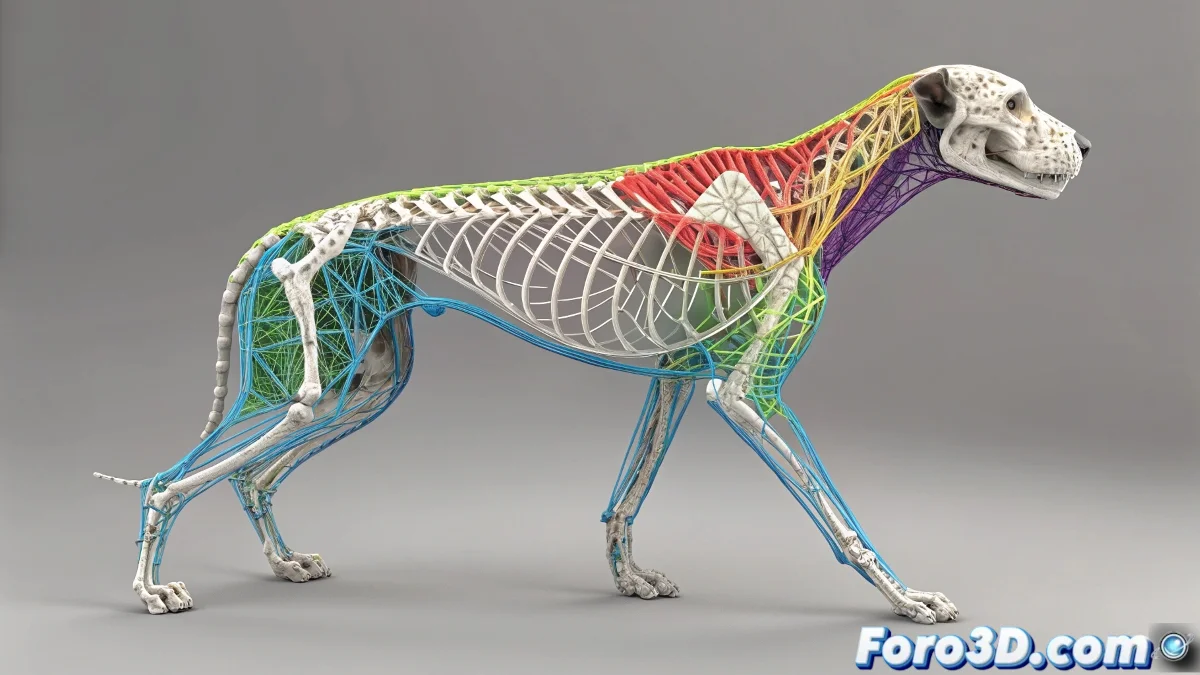
Controllare l'influenza delle ossa in 3ds Max
Il modificatore Skin in 3ds Max è come un direttore d'orchestra 🎻 che decide quali ossa muovono ogni vertice. Per impostazione predefinita, un vertice può obbedire a troppe bones, il che genera deformazioni strane. Limitare l'influenza a 2 o 3 ossa principali rende il rig più prevedibile e meno ribelle.
Regolazione manuale mediante Weight Table
Il modo più diretto per mettere ordine è con la Weight Table. Seleziona i vertici e controlla quali ossa li dominano. Elimina quelle con poco peso per rimanere solo con le principali. Può essere tedioso per modelli grandi, ma la precisione è assoluta 🧐.
Strumenti di Skin per automatizzare
3ds Max include opzioni come Remove Unused Bones e Normalize All che aiutano a mantenere i vertici sotto controllo. Attivare Envelopes Visible permette di vedere quali ossa influenzano ogni vertice e regolare visivamente le influenze.
Visualizzazione ed esclusione dei vertici
Per identificare vertici con poca influenza, attiva la modalità Vertices Selection e Vertex Weight Display. I colori mostrano chiaramente quali vertici necessitano di regolazione. Alcuni plugin colorano persino automaticamente i vertici che superano un limite di ossa, facilitando la pulizia dei pesi 🖌️.
Consigli per rig complessi
Limitare l'influenza a 2 o 3 ossa non solo migliora la deformazione, ma rende l'animazione molto più fluida. Combina Weight Table, visualizzazione dei pesi e normalizzazione per mantenere un rig consistente. E se il modello è gigante, un piccolo script in MaxScript può fare il lavoro di filtraggio automaticamente 🤖.
Allo final, persino i rig più ribelli cedono davanti a un po' di ordine e pazienza, e se no, puoi sempre incolpare il software 😅.