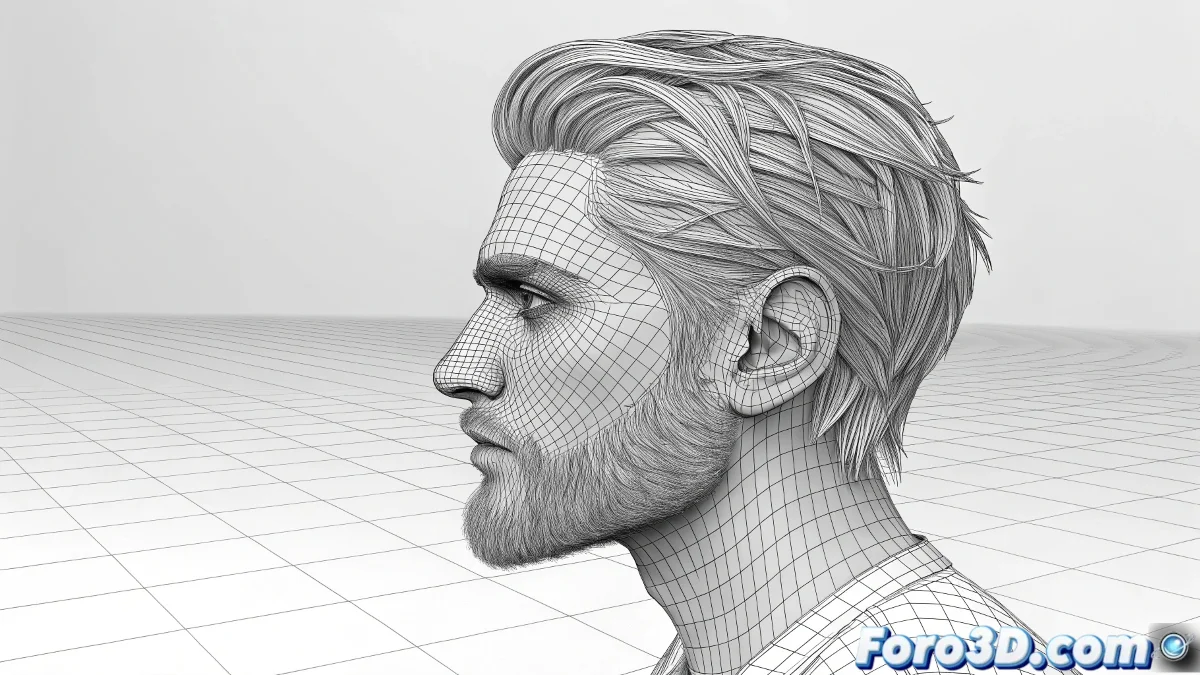
Quando le ombre decidono di ignorare i capelli
Il problema dell'interazione tra ombre e Hair and Fur in 3ds Max è uno di quei temi che può far impazzire qualsiasi artista. La frustrazione è comprensibile quando hai configurato attentamente la tua illuminazione, solo per scoprire che le ombre sembrano attraversare magicamente i capelli o non influenzarli nel modo previsto. La tua osservazione sul comportamento simile tra Scanline e Mental Ray, anche con Final Gather attivato, indica che hai incontrato una limitazione fondamentale del sistema più che un errore specifico di configurazione.
Hai identificato correttamente che il problema persiste indipendentemente dal motore di rendering, il che suggerisce che si tratta di una caratteristica inerente a come Hair and Fur calcola la sua interazione con l'illuminazione.
Comportamento delle ombre in Scanline
In Scanline, Hair and Fur ha un'interazione limitata con le ombre tradizionali. Le ombre di tipo Shadow Map potrebbero non influenzare correttamente i capelli perché il sistema hair viene renderizzato in una fase successiva al calcolo delle ombre principali. Questo spiega perché puoi vedere ombre che sembrano ignorare la presenza dei capelli.
La soluzione per Scanline è usare Ray Traced Shadows invece di Shadow Maps. Le ombre ray traced vengono calcolate in modo diverso e di solito interagiscono meglio con Hair and Fur. Tuttavia, anche con questa configurazione, potrebbero esserci limitazioni su come le ombre si proiettano sui capelli stessi.
- Usare Ray Traced Shadows in Scanline
- Evitare Shadow Maps per scene con capelli
- Aggiustare Bias delle ombre per un miglior contatto
- Verificare angoli di illuminazione
Le ombre perfette sui capelli sono come fantasmi educati: si posano dolcemente senza attraversare ciò che dovrebbero rispettare
Configurazione per Mental Ray
In Mental Ray, la situazione è simile ma con sfumature. Il fatto che Final Gather non influenzi il risultato come ti aspettavi è normale, perché Final Gather si occupa dell'illuminazione globale indiretta, non delle ombre dirette. I capelli in Mental Ray vengono renderizzati come un primitivo speciale che potrebbe non partecipare completamente a tutti i calcoli delle ombre.
Per migliorare i risultati in Mental Ray, attiva All Objects Generate & Receive Caustics nelle opzioni di rendering, anche se non stai usando caustics esplicitamente. Questo può migliorare l'interazione tra i capelli e l'illuminazione. Verifica anche che l'Hair Light Attenuation sia configurato correttamente.
- Attivare caustics per una migliore interazione
- Usare ombre mental ray invece di native
- Aggiustare Hair Light Attenuation
- Provare con diversi tipi di luci
Soluzione con tecniche di composizione
Date le limitazioni di entrambi i motori, la soluzione più affidabile è spesso renderizzare in passaggi separati. Renderizza i capelli in un passaggio indipendente e componili in postproduzione. Questo ti dà controllo assoluto su come interagiscono con le ombre e l'illuminazione.
Nel passaggio dei capelli, attiva Occlusion e Shadow nei Render Elements. Questo genererà canali separati che puoi usare in composizione per integrare perfettamente i capelli con il resto della scena, applicando le ombre in modo più preciso e controllato.
- Render in passaggi separati: capelli e scena
- Usare Render Elements per ombre e occlusion
- Composizione in postproduzione per controllo totale
- Aggiustamento fine di opacità e blend modes
Configurazione specifica di Hair and Fur
All'interno delle proprietà del modificatore Hair and Fur, ci sono parametri che influenzano l'interazione con la luce. Aggiusta Specular, Glossy e Shadow Density per migliorare come i capelli rispondono all'illuminazione. Valori più alti di Shadow Density possono aiutare i capelli a proiettare ombre più visibili.
Il parametro Hair Cuticles influenza anche l'interazione con la luce. Attivalo e regola l'angolo per controllare come la luce si riflette sulle singole ciocche. Questo non risolve direttamente il problema delle ombre, ma migliora l'integrazione visiva generale.
- Aggiustare Shadow Density nelle proprietà hair
- Attivare e configurare Hair Cuticles
- Specular e Glossy per una migliore risposta alla luce
- Impostazioni Occlusion per auto-ombreggiatura
Alternative e workaround
Se i metodi precedenti non danno i risultati desiderati, considera di convertire i capelli in geometria per il rendering finale. Usa l'opzione Convert to Geometry nel modificatore Hair and Fur, poi applica i materiali e renderizza come mesh normale. Questo garantisce un'interazione completa con il sistema delle ombre.
Un'altra alternativa è usare plugin specializzati come Ornatrix o Hair Farm che possono offrire una migliore integrazione con i sistemi di ombre di 3ds Max, anche se questo va contro la tua preferenza di evitare plugin aggiuntivi.
- Convertire in geometria per rendering finale
- Plugin specializzati per migliore integrazione
- Tecniche di lighting che minimizzino il problema
- Aggiustamenti creativi in postproduzione
Risolvere questa sfida ti permetterà di creare integrazioni perfette tra capelli e illuminazione che sigillano davvero l'illusione di realismo. Perché nel rendering 3D, anche l'ombra più ribelle può imparare a posarsi correttamente sui capelli con le tecniche adeguate 😏
Configurazione raccomandata
Per una migliore interazione con le ombre:
Motore: Mental Ray con Ray Traced Shadows
Render: Passaggi separati per capelli e scena
Hair: Shadow Density 80-100%
Composizione: Usare passaggi Shadow e Occlusion