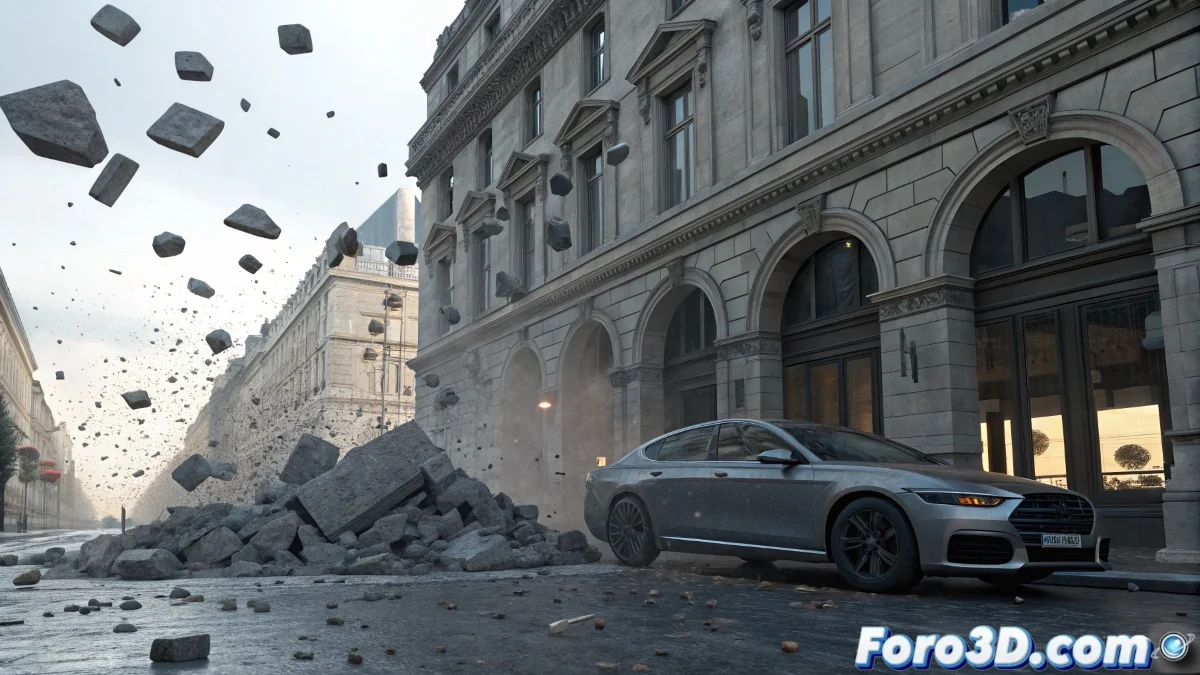
Quando gli oggetti decidono di diventare fantasmi
Il problema del cubo che attraversa il pavimento in RayFire è comune quanto frustrante, specialmente quando stai iniziando con questo potente plugin. La paradosso di avere un oggetto marcato come unyielding che dovrebbe essere impenetrabile, ma che si comporta come se fosse aria, ha solitamente origine in diversi fattori simultanei che necessitano di un aggiustamento fine. Non sei solo in questa battaglia contro la fisica ribelle.
Il secondo problema con gli inactive objects che resistono a essere selezionati è solitamente più semplice da risolvere, ma altrettanto sconcertante quando non conosci il trucco specifico che RayFire si aspetta che tu usi. Entrambi i problemi hanno soluzione una volta che comprendi la logica dietro il sistema.
Soluzione al problema degli oggetti che attraversano i pavimenti
Il problema principale è solitamente nella configurazione delle collisioni più che nella selezione degli unyielding objects. Prima di tutto, verifica che il pavimento abbia spessore sufficiente - RayFire può avere problemi con superfici estremamente sottili. Uno spessore minimo di 5-10 unità è solitamente sicuro.
Poi, nelle proprietà dell'oggetto pavimento, assicurati che sia configurato come Concave nel tipo di collisione, specialmente se è un piano grande. Gli oggetti Unyielding necessitano di collisione Concave per funzionare correttamente, mentre gli oggetti dinamici usano solitamente Convex.
- Spessore adeguato del pavimento (minimo 5 unità)
- Tipo di collisione Concave per unyielding objects
- Verificare la scala reale della scena
- Collision Offset adeguato nella configurazione globale
In RayFire, anche il pavimento più solido può diventare fantasma se non lo convinci adeguatamente
Configurazione corretta per demolizioni realistiche
Affinchè gli oggetti si demoliscano invece di spingersi, devi regolare due parametri critici: Impact Force e Fragility. Nelle proprietà degli oggetti da demolire, aumenta Fragility a valori tra 50-80 affinché si rompano facilmente all'impatto. L'Impact Force dell'oggetto impattante deve essere sufficiente per superare questa soglia.
Inoltre, attiva l'opzione Demolish by Kinematic Objects nel pannello di Physics per permettere agli oggetti in movimento di causare distruzione. Senza questa opzione attivata, solo gli oggetti marcati specificamente come demolitori potranno rompere altri oggetti.
- Fragility alta negli oggetti da demolire (50-80)
- Impact Force sufficiente nell'oggetto impattante
- Demolish by Kinematic Objects attivato
- Velocity Threshold regolato secondo la scala
Soluzione al problema di selezione negli inactive objects
Il mistero degli oggetti che non si aggiungono agli inactive objects ha solitamente due cause principali. Prima di tutto, verifica che gli oggetti non siano già in un'altra categoria di RayFire (come dynamic o sleeping objects). Un oggetto non può stare in più categorie simultaneamente.
Secondo, usa il metodo corretto di selezione: clicca sul pulsante Pick nella sezione degli inactive objects, non provare a trascinare e rilasciare. Poi seleziona gli oggetti nella viewport o dalla lista per nome. Se gli oggetti sono istanze, assicurati di selezionare l'istanza master.
- Usare il pulsante Pick, non trascinare e rilasciare
- Verificare che gli oggetti non siano in altre categorie
- Selezionare per nome se ci sono problemi di picking
- Controllare istanze e riferimenti
Flusso di lavoro verificato passo per passo
Per assicurare il successo, segui questo ordine specifico: Prima, aggiungi tutti gli oggetti statici (pavimento, pareti) agli Unyielding Objects. Poi, gli oggetti da demolire vanno negli Dynamic Objects. Infine, qualsiasi oggetto che debba rimanere immobile ma possa essere distrutto va negli Inactive Objects.
Prima di eseguire la simulazione, usa sempre Preview per verificare le collisioni. La modalità preview mostra visivamente come RayFire interpreta le geometrie di collisione, permettendoti di rilevare problemi prima del calcolo completo.
- Ordine specifico di configurazione
- Usare Preview per verificare collisioni
- Testare con geometrie semplici prima
- Salvare configurazione riuscita come preset
Risolvere questi problemi iniziali ti trasformerà nel maestro della distruzione digitale, capace di demolire da un semplice cubo a grattacieli interi con precisione chirurgica. Perché nel mondo di RayFire, anche il fantasma più persistente può imparare a obbedire alle leggi della fisica con la configurazione adeguata 😏